

新买的电脑怎么一键重装系统Win10-新买的电脑如何一键重装系统Win10
新买的电脑怎么一键重装系统Win10
怎么给新买的电脑重装win10呢?现在有一种方法叫“一键重装系统”,可以帮你把电脑上的系统换成自己想要的版本,比如Win10,而且操作很简单,新手也能上手。相比传统重装,不需要U盘,也不用动复杂命令,只要在软件里选择系统,剩下的就交给工具来处理。下面带你了解操作步骤。

选择软件:在线电脑重装系统软件。
二、注意事项
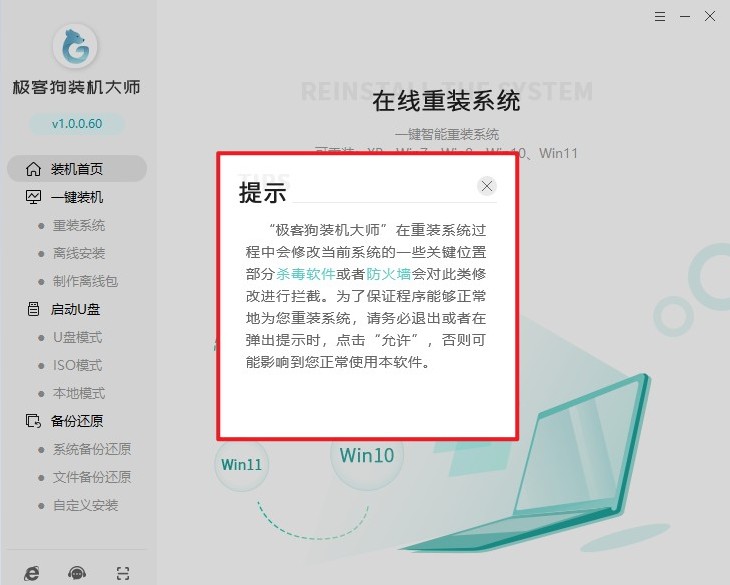
1、在操作前关闭杀毒软件、防火墙及安全管家,避免干扰安装程序。
2、重装系统会清空C盘,请提前将重要文件备份到外接硬盘或云端存储。
3、确保电脑已接入稳定的网络,以便下载所需系统镜像和驱动文件。
三、一键重装 Windows 10 简易操作流程
1、先把电脑里所有的杀毒软件、管家类安全工具都关闭掉,避免干扰系统安装。
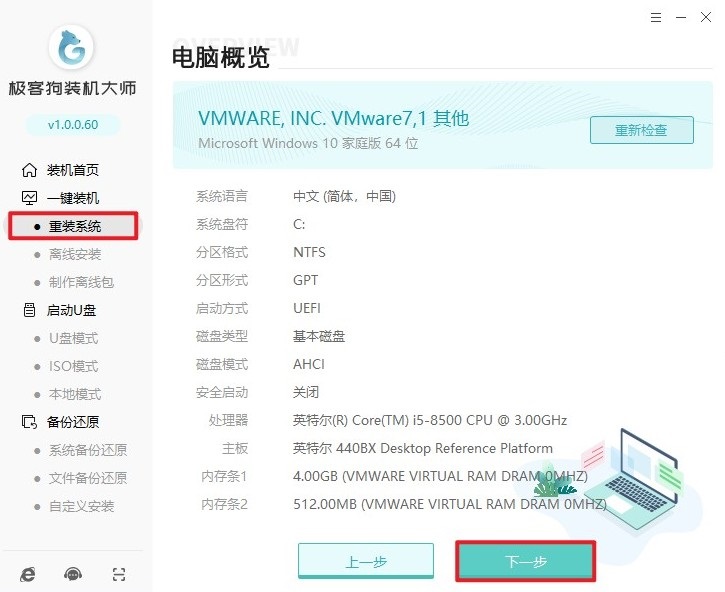
2、打开一键重装工具,点击“重装系统”,工具会先检测电脑环境,等检测完成后点“下一步”。
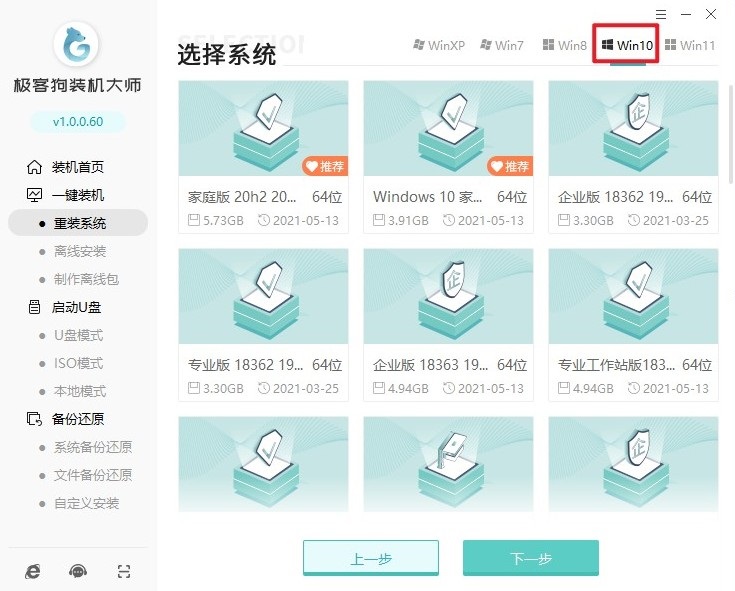
3、工具会根据电脑配置自动推荐合适的 Windows 10 版本,你也可以手动选择其他版本,然后继续下一步。
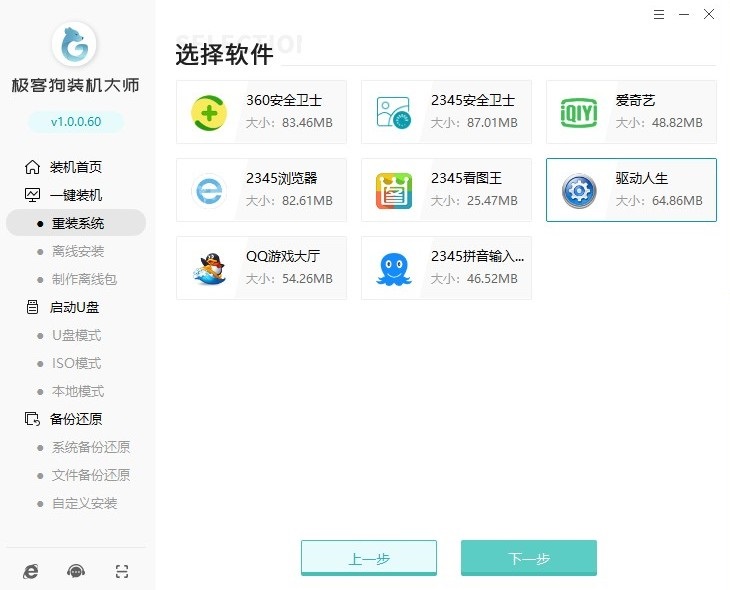
4、工具里会有一些常用软件勾选选项,如果不需要额外软件,直接取消就行。
5、电脑里有重要资料的,比如桌面、文档、下载的文件,提前备份好,避免重装时丢失。
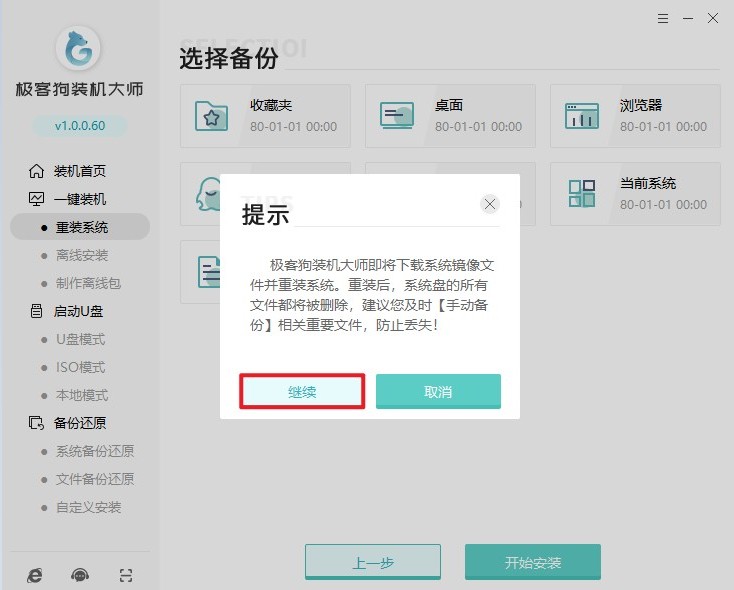
6、确认设置无误后,工具会自动下载所选的 Windows 10 系统镜像文件。
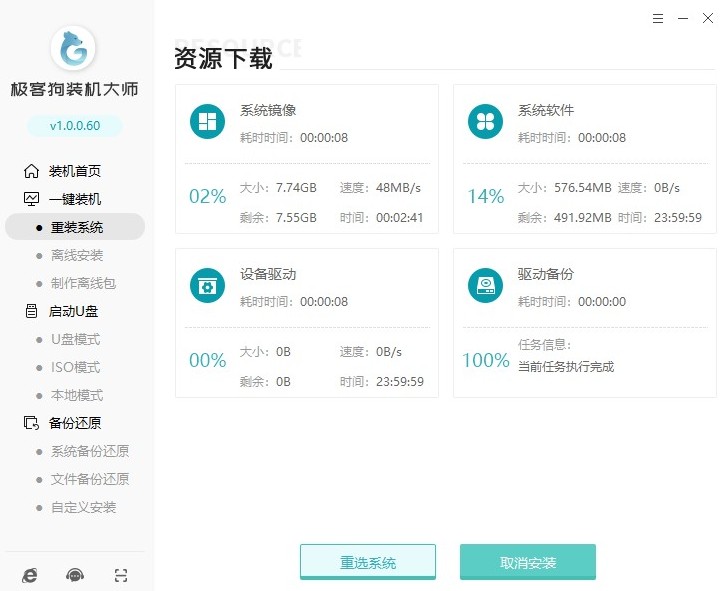
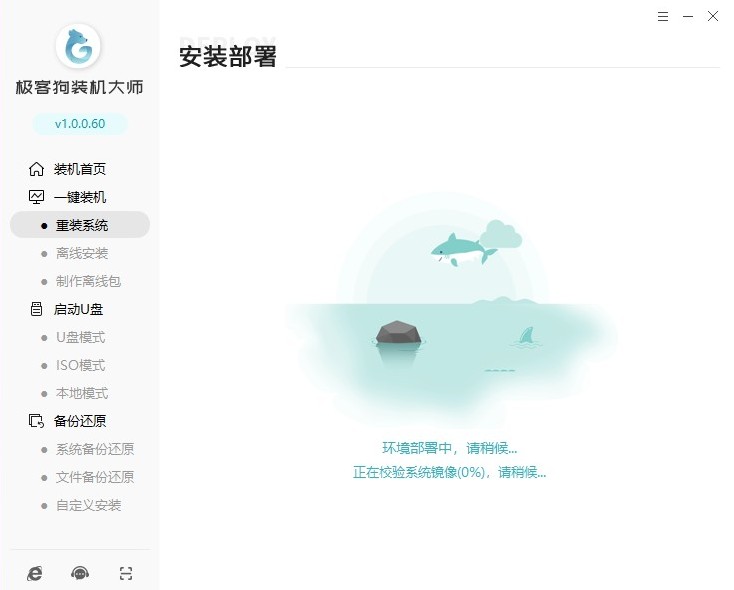
7、下载和安装过程都是自动进行的,几乎不用你动手。
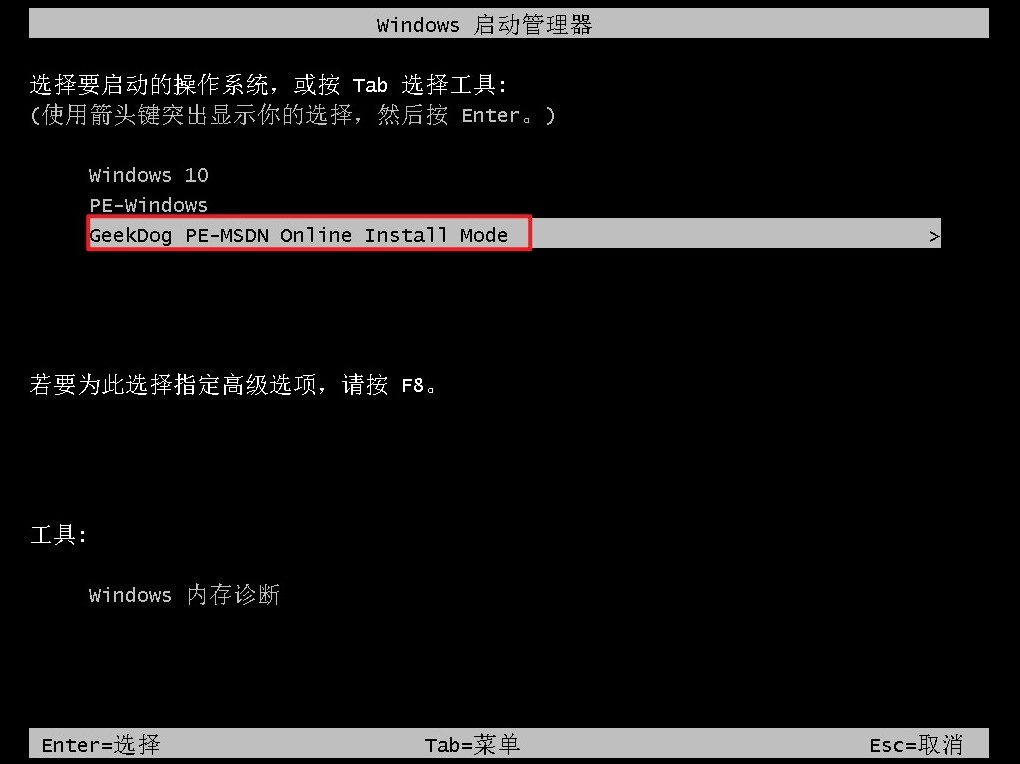
8、下载完成后,电脑会自动重启,启动菜单里选择“GeekDog PE”,进入预安装环境。
9、稍进入 PE 系统后,工具会自动运行安装程序,开始安装 Windows 10,无需手动操作。
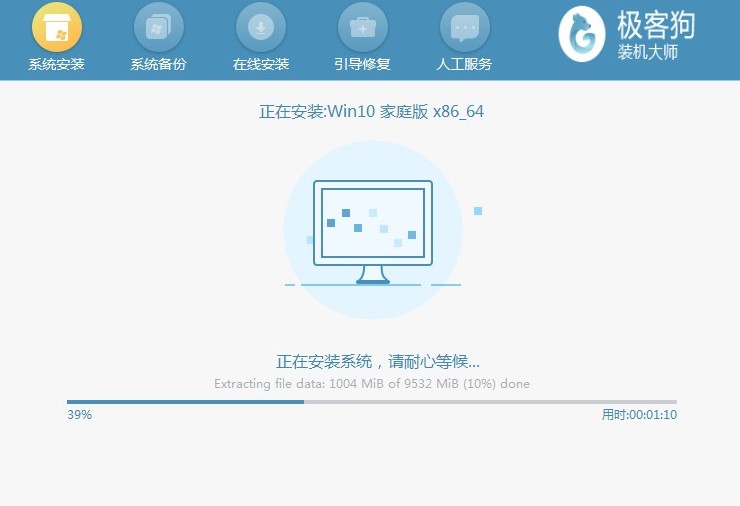
10、安装完成后,电脑再次重启,稍等片刻,就能进入全新的 Windows 10 桌面,整个重装流程完成。
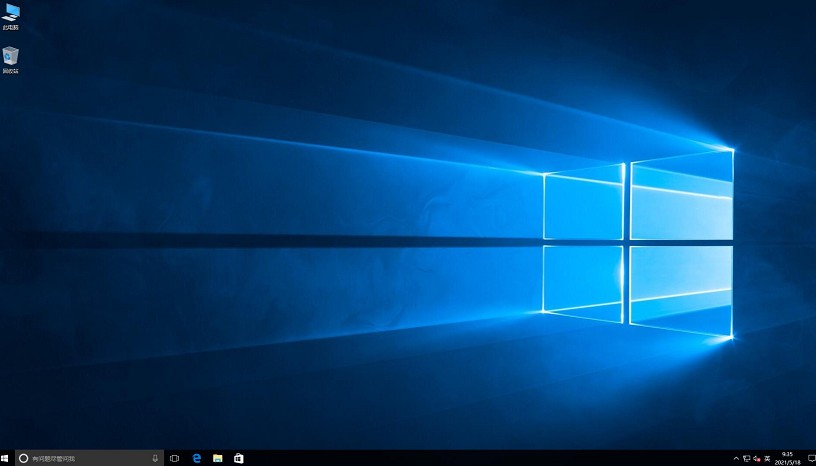
以上教程讲解了,新买的电脑如何一键重装系统Win10。新买的电脑想换系统并不复杂,一键重装Win10就是专门为这种情况设计的,它只需要在软件里挑选合适的Win10版本,然后一键安装,无需U盘,也不用手动操作复杂步骤,非常适合新手用户。
原文链接:https://www.jikegou.net/win10/7080.html 转载请标明
极客狗装机大师,系统重装即刻简单
一键重装,备份还原,安全纯净,兼容所有
