

怎么免费能重装系统win10,如何免费重装系统win10

点击下载:在线电脑重装系统软件。
二、注意事项
1、在开始安装前,请暂时关闭所有杀毒软件和防火墙,以避免对安装过程造成干扰。
2、重装系统会清空C盘数据。在重装前,使用外部硬盘或云存储服务,提前备份好您的重要文件和数据。
3、确保您的计算机已连接到互联网,以便能够顺利下载所需的系统文件及驱动程序。
三、一键重装系统步骤图解
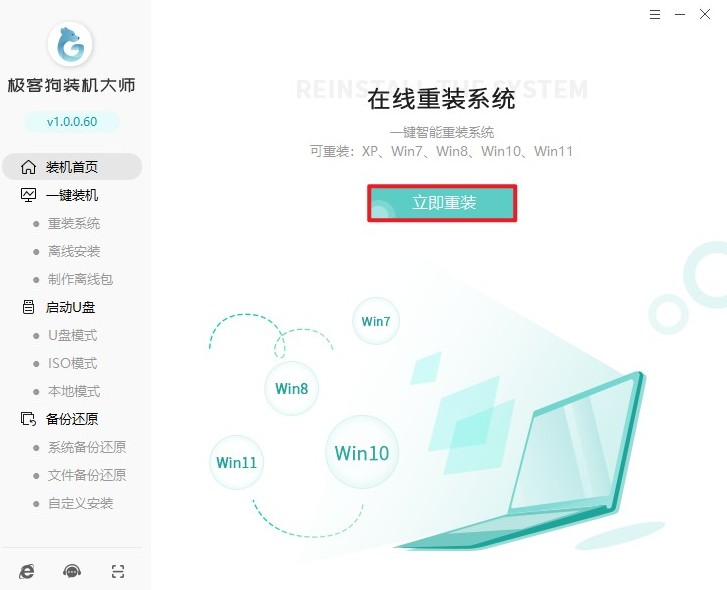
1、打开重装系统工具,点击“立即重装”功能。
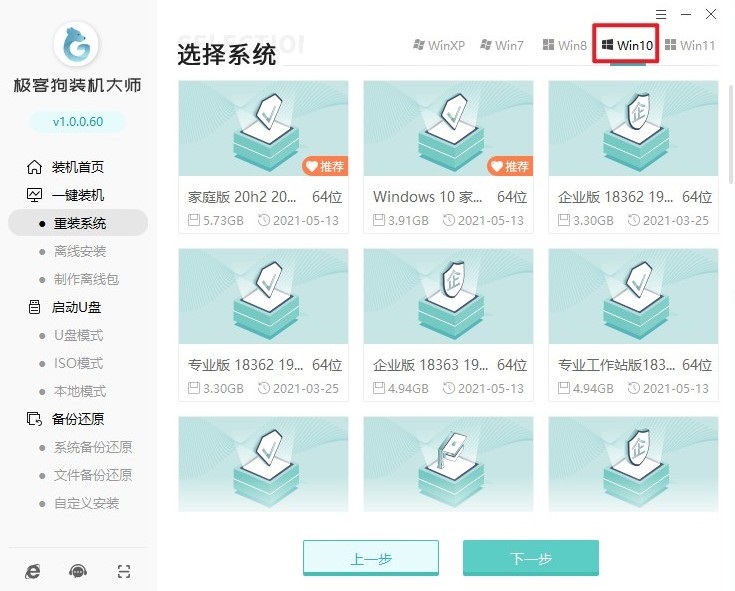
2、根据个人需求,选择想要安装的Win10版本。
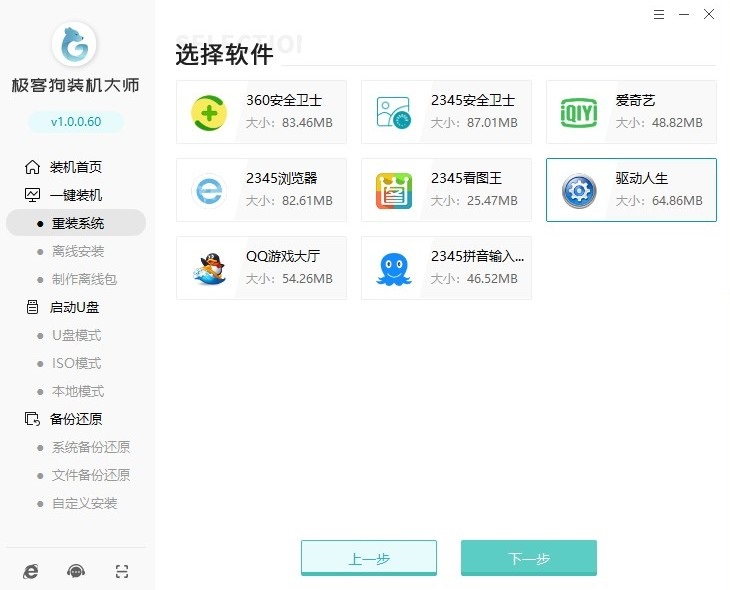
3、在工具中,你可以选择预装一些常用软件,以节省重装后的手动安装时间。
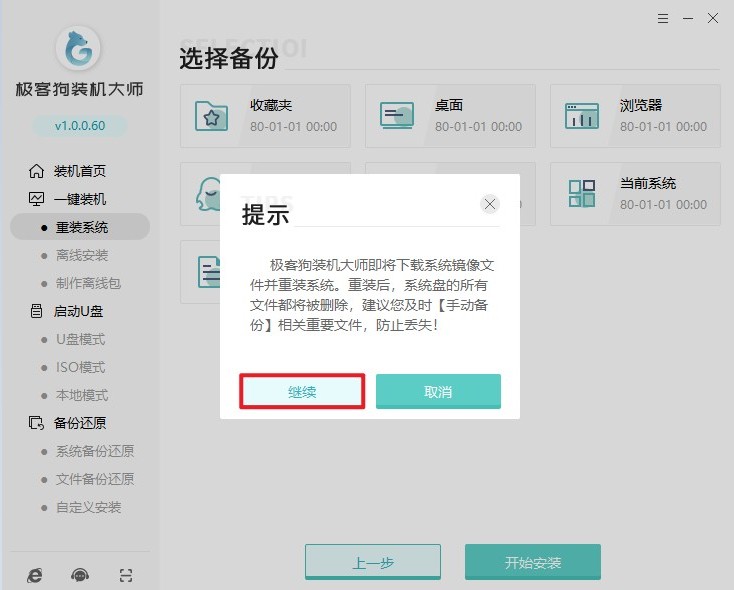
4、除了手动备份,工具还提供了自动备份选项,确保你的个人数据在重装过程中不会丢失。
5、接下来,工具将自动下载所选的Win10系统文件,请耐心等待。
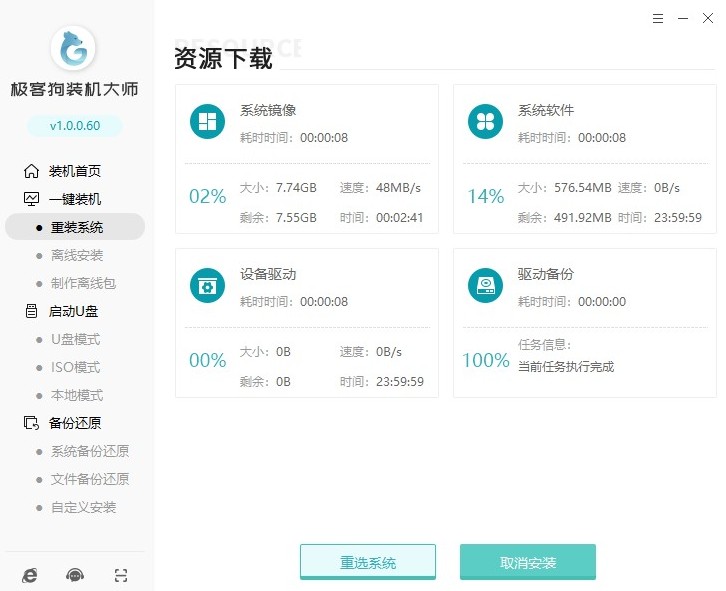
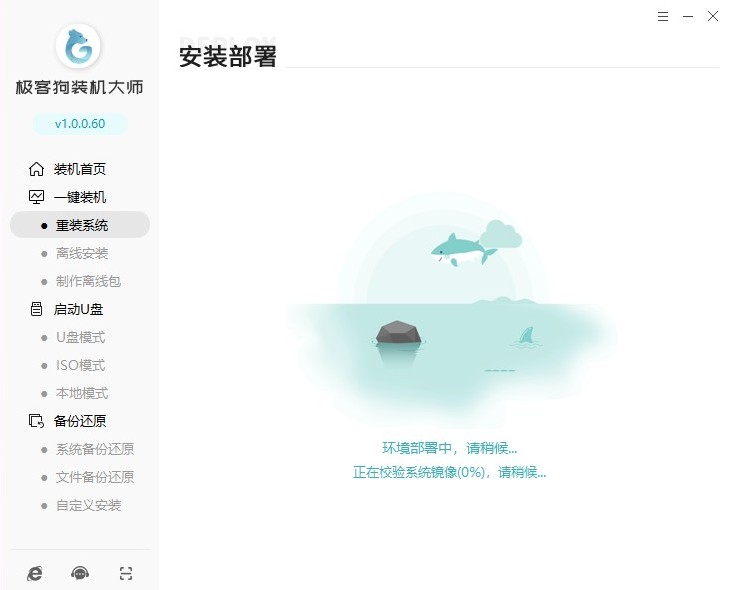
6、下载完成后,工具会自动配置安装环境,为接下来的系统安装做准备。
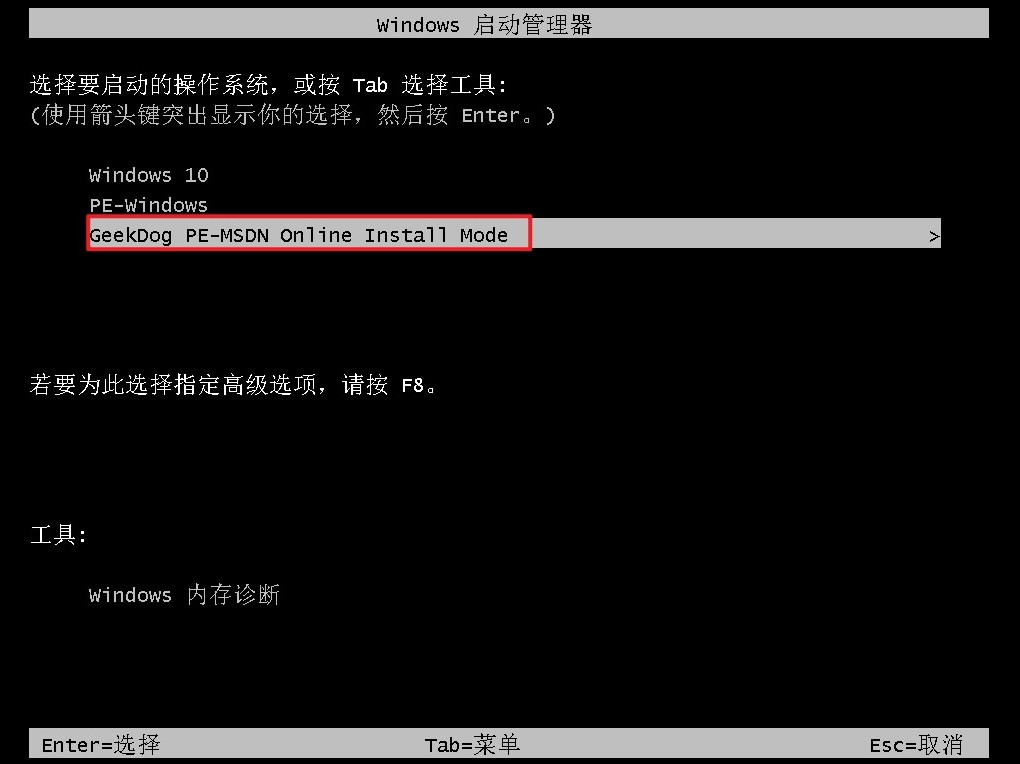
7、重启电脑后,使用方向键选择进入PE模式,以便通过PE环境开始系统安装。
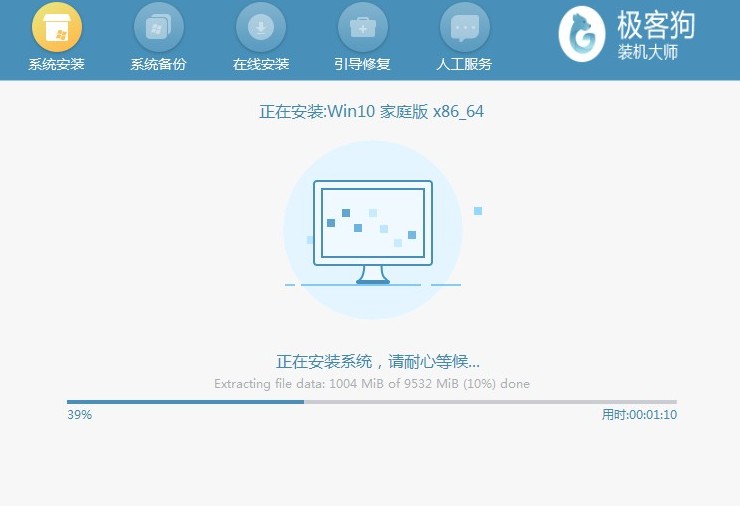
8、在PE环境下,重装系统工具将自动进行Win10系统的安装,整个过程无需人工操作,但请确保电源稳定,避免中断。
9、安装完毕后,按照提示重启电脑,此时你的电脑应已运行全新的Win10系统。
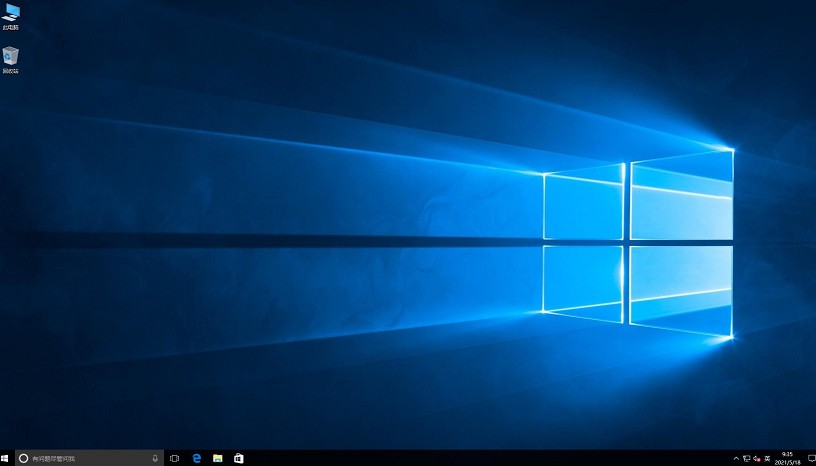
以上教程讲解了,如何免费重装系统win10。掌握这一免费操作方法,往后系统重装问题,你便能独自应对,无需再额外花钱寻求技术帮助。值得一提的是,这款工具不仅适配Win10,还支持Win7与Win11的安装,覆盖的Windows系统版本十分全面。
原文链接:https://www.jikegou.net/win10/6913.html 转载请标明
极客狗装机大师,系统重装即刻简单
一键重装,备份还原,安全纯净,兼容所有
