

电脑开机自启软件太多_开机启动项的关闭方法

按下电源键,进桌面之后右下角一排小图标,硬盘灯一直闪,风扇呼呼转了好几分钟才安静下来。这些程序大多是装软件时顺手加上的,不是你要的。

开机后右下角挤满启动图标
每多一个自启程序,开机就多一次读盘和一次初始化。十个八个不算什么,二三十个叠在一起,开机慢一倍很正常。
一、先看开机都拉起了什么
开机慢不全是启动项的锅。开机自检、系统更新、硬盘检测都会拖时间,关启动项之前先看任务管理器里的启动耗时。
任务管理器的启动页里,每一项都标着启动影响。高、中、低三档,先关高的那一批,效果最直观。
名字看不懂的先别动。带 update、helper、service 的多半是更新程序,关了不影响主程序使用,可以放心禁用。
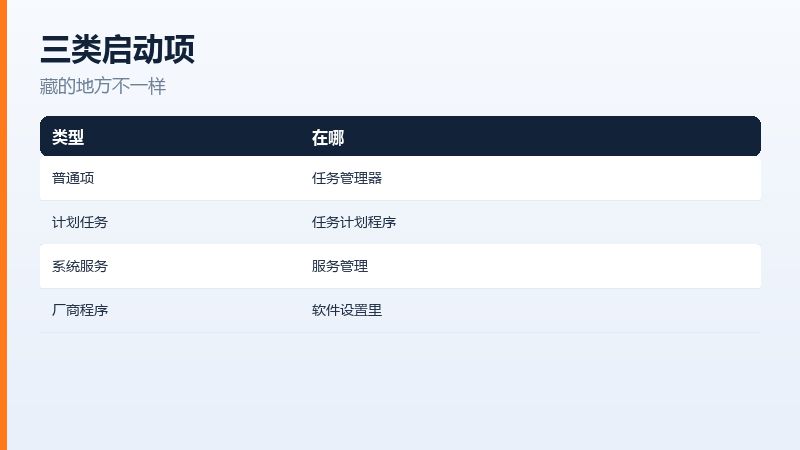
三类启动项,处理方式不同:
| 类型 | 在哪看 | 能不能关 |
|---|---|---|
| 普通启动项 | 任务管理器 | 直接禁用 |
| 计划任务 | 任务计划程序 | 看触发条件 |
| 系统服务 | 服务管理 | 改成手动 |
| 驱动附带程序 | 厂商软件里 | 软件内关闭 |
开机时间也能对比。改完一批,重启一次看这次的启动耗时,有没有效果一目了然,比凭感觉靠谱。
任务管理器里看不到的,还有计划任务和服务。有些软件把自启藏在计划任务里,开机不启动,登录后触发,表现是一样的。
二、在任务管理器里禁用
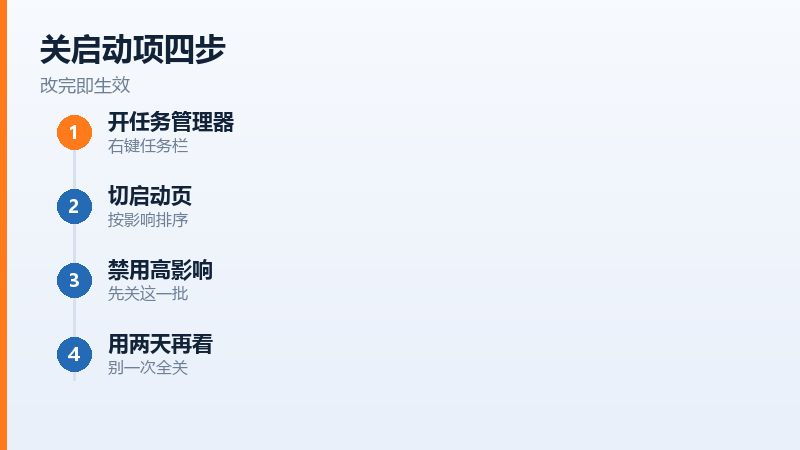
右键任务栏打开任务管理器,切到启动页。选中要关的项,点右下角的禁用,改完立刻生效,不用重启。
- 打开任务管理器
- 切到启动应用页
- 按启动影响排序
- 逐个禁用高影响项
禁用不是卸载,随时能改回来。改回来也是同一个位置,选中点启用,下次开机它就又自己跑了。
任务管理器启动页禁用高影响项
三、计划任务和服务
计划任务里按触发器排序,把登录时触发的项找出来。不是自己装的,又不是系统自带的,直接禁用。
有些软件会互相拉起。关了 A,B 启动时又把它带起来,表现是关了没用。这种要两个一起关,或者干脆卸掉一个。
服务要小心。带系统字样的服务不要动,动了可能连网都上不了。只处理名字明显属于某个软件的,启动类型改成手动。
计划任务里禁用登录触发项
笔记本厂商的管家软件尤其占,光服务就有五六个。不常用电池保养的,直接卸载,风扇和性能都不受影响。
厂商自带的管家软件最占资源。它自己就带三四个后台进程,还互相唤醒。不常用的,直接在软件设置里关掉开机启动和后台守护。
四、别一次全关
一次关掉二十项,之后出了怪问题很难查。十项十项地关,关完用两天,确认没问题再关下一批。
禁用列表是可以导出的。重装系统之前导一份,装完导入,省得重新点一遍。这个功能在任务管理器右上角。
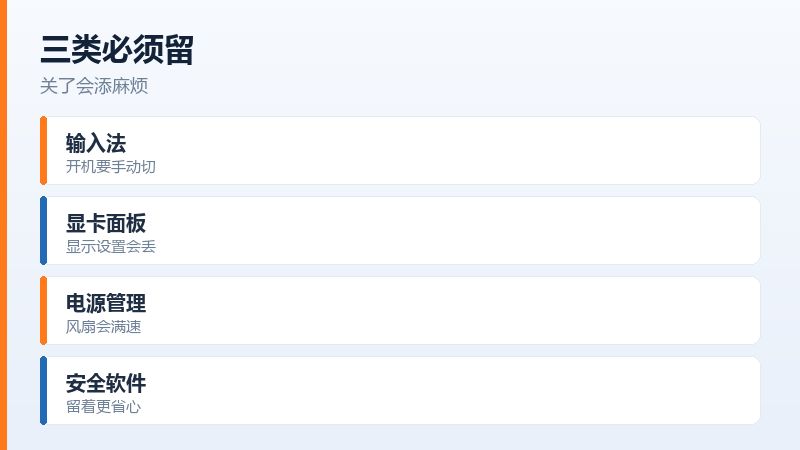
输入法、显卡控制面板、笔记本的电源管理,这三类留着。关了输入法开机要手动切,关了电源管理风扇会一直满速。
分批禁用并观察两天
开机十几秒还想更快,就看主板设置里的快速启动。开了它,自检过程缩短,能再省两三秒。
关完还是慢,就看硬盘和内存。机械硬盘换成固态,四 G 内存加到八 G,这两项带来的提升比关启动项大得多。
常见问答
问:禁用启动项会不会让软件不能用
答:不会。禁用只是不让它开机自己跑,你双击图标照样能打开。真正需要常驻的,比如输入法、显卡控制面板,留着就好。
问:关了一批,开机还是慢
答:看硬盘。机械硬盘开机要一分多钟,关多少启动项都救不回来。换成固态,同样的启动项,开机十几秒。
原文链接:https://www.jikegou.net/cjwt/8254.html 转载请标明
极客狗装机大师,系统重装即刻简单
一键重装,备份还原,安全纯净,兼容所有
