
电脑截图快捷键没反应-截图快捷键的排查方法

想截个图发人,按下那个熟悉的组合键,屏幕一点反应都没有。换一个组合键,还是没有。截图这件小事,卡住的时候特别耽误事。

按下截图快捷键没有任何反应
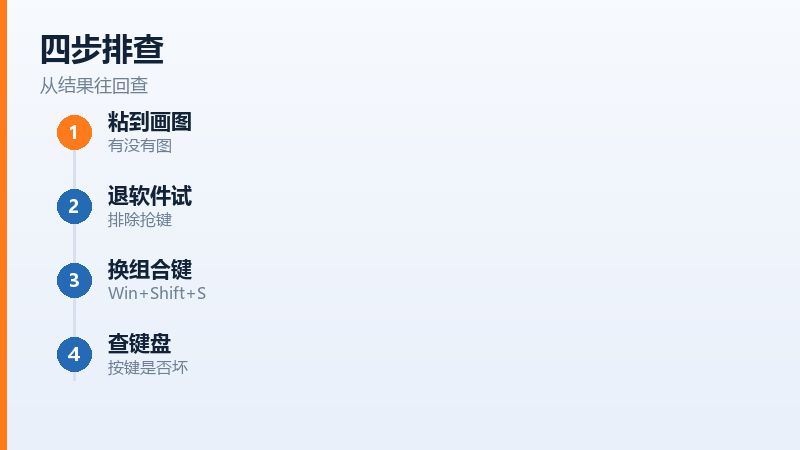
截图靠的是系统里的截图工具或者厂商自带的工具。快捷键只是一个触发信号,被别的程序截走了,或者工具本身没在跑,按了都白按。
一、先确认有没有截到
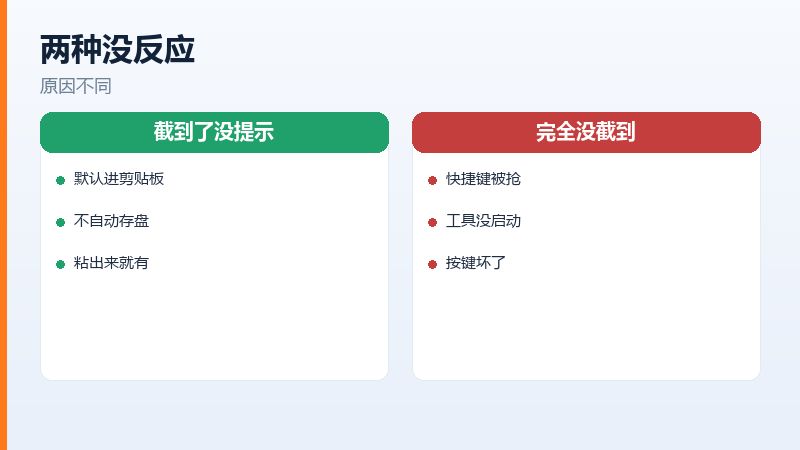
按完键,打开画图或者聊天窗口,Ctrl+V 粘一下。能粘出图,说明截图成功了,只是没弹提示;粘不出来,才是真的没截到。
系统截图默认把图放剪贴板,不自动存文件。想要文件,得在截图工具里设置自动保存,或者每次手动另存。
有的工具会在右下角弹一个小预览。弹了就是成功,只是你没注意;没弹又粘不出来,继续往下查。
二、快捷键被谁抢了
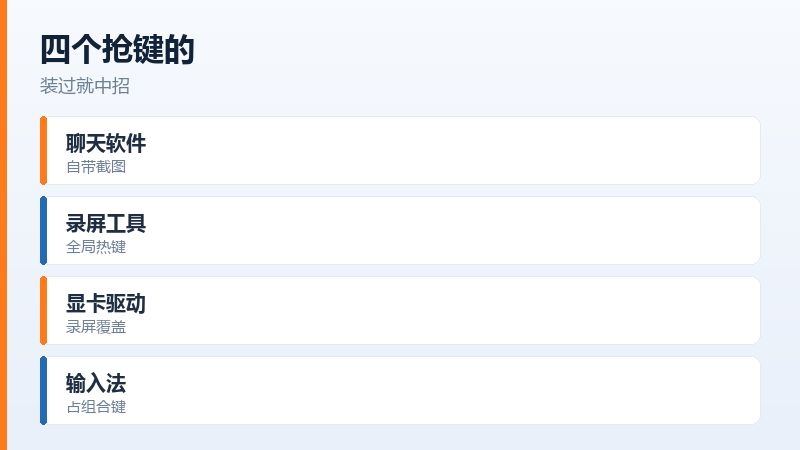
聊天软件、录屏软件、显卡驱动、输入法,都可能注册同一个组合键。谁先启动谁占住,后启动的那个就静默失效。
- 退出聊天和录屏软件
- 再按一次截图键
- 有效说明被抢了
- 回软件里改它的快捷键
常用的几个组合键里,Print Screen 被抢的概率最高。改成 Win+Shift+S 往往就好了,这个组合占用少,系统原生支持。
找是谁抢的有个笨办法:开机后先别开任何软件,按一次截图键。能用,就一个个开软件,开到哪个不能用,就是它。
在软件设置里改掉冲突快捷键
三、系统截图功能本身
系统自带的截图工具在新版本里换过位置,老版本的入口点了没反应。开始菜单里搜一下截图,能搜到就用它,比记快捷键靠谱。
被优化软件关掉过的也常见。截图工具依赖几个系统组件,组件被裁掉,快捷键按下去一点动静都没有,只能把功能装回来。
键盘上的 Print Screen 键本身也可能坏了。用一个在线键盘测试页面按一下,看有没有响应,没响应就是键盘的事,换把键盘就能验证。
笔记本还要看 Fn 键。有些机型的截图功能做在 F 区,要配合 Fn 一起按,只按一个是另一个功能,看着就像没反应。
用键盘测试页面检查按键
四、换个思路截图
系统自带的截图组合键失效时,用浏览器插件或者聊天软件自带的截图,功能更全,也不受系统快捷键的影响,随开随用。
要截长图、滚动截图,系统自带工具做不了,得用专门的工具。装一个常用顺手的,占的资源不多,比反复折腾系统设置省时间,也更稳定。
截图存哪儿也值得设置一下。默认存图片文件夹,找起来方便;存在临时目录的,关掉工具就没了,很多人以为截图失败,其实是存丢了文件。
最后提醒一句,截图工具别装太多。三个以上同时常驻,快捷键互相抢,谁都可能失效,留一个顺手的就够,其余的卸掉。
截图失败的时候先别急着重装系统。这件事牵扯的范围很小,按着上面的顺序查一遍,多数十分钟之内就能找到原因,也花不了什么成本。
设置截图自动保存的位置
常见问答
问:截图键按了,屏幕暗一下但没保存
答:说明截图成功了,只是没落盘。系统截图默认进剪贴板,要手动粘贴到画图或者聊天窗口里再保存。
问:游戏里按截图键没反应
答:游戏大多独占键盘输入,系统级快捷键会被吞掉。用游戏自带的截图功能,或者把游戏设成窗口模式再截。
原文链接:https://www.jikegou.net/cjwt/8247.html 转载请标明
极客狗装机大师,系统重装即刻简单
一键重装,备份还原,安全纯净,兼容所有上一篇:没有了