
电脑连投影仪只有桌面没画面-扩展模式的设置方法

线插好,投影仪也亮了,投出来的画面只有一张干净的桌面,打开的文档、浏览器一个都看不见。这时候电脑其实没问题,是显示模式把它当成了第二块屏。

投影仪只投出桌面没有窗口
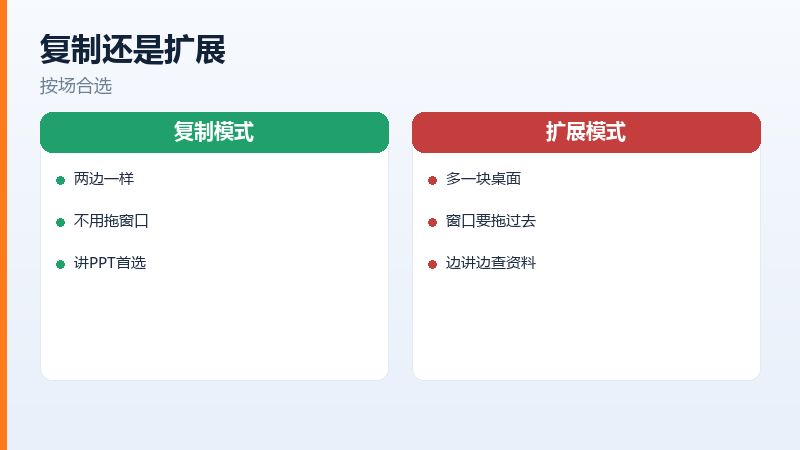
扩展模式的意思是多出一块屏,桌面往右延伸。窗口默认留在主屏上,投影那边自然是空的。要么把窗口拖过去,要么换成复制模式。
一、先按两个键看模式
按住 Win 键再按 P,右边会弹出一列选项,四个模式一目了然。当前选中的那个会有高亮,看一眼就知道问题出在哪。
开会讲东西,选复制最省事,电脑上看到什么,投影上就是什么。要一边讲一边查资料,才用扩展,把要给人看的那份拖到投影那边。
四种模式,投出来不一样:
| 模式 | 投影仪显示什么 | 适合什么场合 |
|---|---|---|
| 复制 | 和电脑一模一样 | 开会讲PPT |
| 扩展 | 多一块空桌面 | 窗口要拖过去 |
| 仅第二屏幕 | 只有投影画面 | 电脑屏关掉 |
| 仅电脑屏幕 | 投影仪黑屏 | 临时不让看 |
很多人投不出画面,是因为之前手滑选了「仅电脑屏幕」,这个模式下投影仪什么都收不到,只显示自己的待机画面。
选项弹出来时,用方向键选也行。有些无线投影、会议平板的驱动会接管这一层,弹出来的界面长得不一样,但四个模式的顺序是一样的,从上往下数第四项就是仅电脑屏幕。
二、扩展模式下怎么把窗口送过去
选好扩展,鼠标一直往右移,越过屏幕边缘就会跑到投影那边。窗口拖到边缘再松手,它就留在那一块屏上了。
- 按 Win+P 选扩展
- 鼠标向右移出屏幕边缘
- 把窗口拖到投影那块屏
- 全屏播放再确认一次
拖不过去,通常是两块屏的分辨率差太多,边界对不上。把投影仪的分辨率调到和电脑接近,拖起来就顺了。
鼠标跑到投影那边时,会有一点点不跟手,这是正常的,别当成故障。演示时把鼠标留在投影那块屏上,动作看上去才连贯。

扩展模式下鼠标移出屏幕边缘
三、分辨率和刷新率对不上
投影仪支持的分辨率往往比电脑低。电脑按高清输出,投影仪认不了,结果就是黑屏或者只显示桌面背景,图标和窗口全不见。
在显示设置里选中投影那块屏,把分辨率往下调一档,一般到 1280 或者 1920 就通了。刷新率也调成 60,别用更高的。
调完记得点保留。有的系统十几秒内不确认就自动还原,看着像设置没生效,其实是超时回退了。
投影仪本身也有分辨率档位,遥控器菜单里能选。两边都设成 1920×1080 最稳,一边高一边低,画面会缩在中间,四周留黑边。

把投影仪分辨率调低一档
四、线材和输入源
线也有讲究。长线、转接头、老式接口,任何一个环节弱一点,信号就传不过去。换一根短的、不带转接的线试一次,能排掉一半问题。
投影仪那边还要确认输入源。机器上通常有几个接口,遥控器按信号源,切到刚插的那个,画面才会出来。
笔记本用电池时,有些机型会限制外接输出。插上电源再试一次,这个细节很多人都没注意到。
线材和投影仪输入源的检查
常见问答
问:选了扩展,窗口拖到边上拖不过去
答:两块屏的分辨率差太多时会这样。把两块屏的缩放比例调成一致,或者把投影仪设成主屏,再拖就顺手了。
问:投影仪显示无信号,电脑这边正常
答:先按投影仪遥控上的信号源,切到对应的接口。很多人电脑设置全对,就是机器还停在另一个输入源上。
原文链接:https://www.jikegou.net/cjwt/8209.html 转载请标明
极客狗装机大师,系统重装即刻简单
一键重装,备份还原,安全纯净,兼容所有