
电脑任务栏太宽怎么调窄-任务栏宽度有哪些调整方法

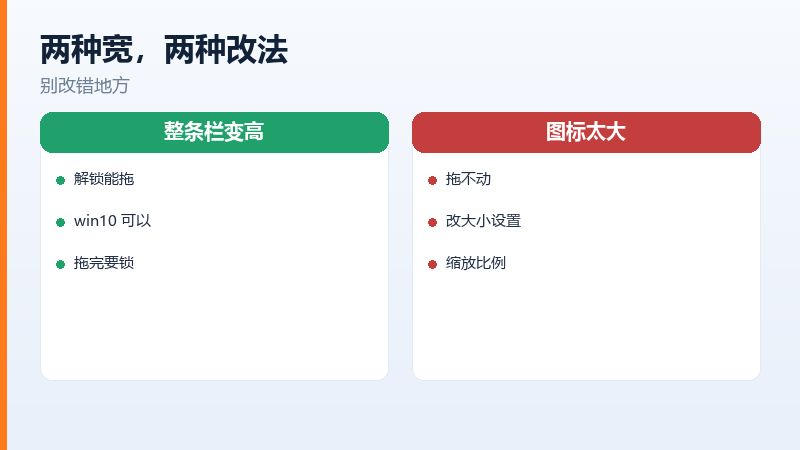
任务栏横在屏幕底下,比别人的厚一圈,图标也大得显眼。想调窄,先看清楚是整条栏变高了,还是图标变大了,这两种改法完全不是一回事,改错地方怎么调都没反应。

任务栏比正常高度明显偏厚
win10 和 win11 的规则也不一样。win10 允许直接拖着改高度,win11 把这个功能去掉了,只能从图标大小和显示项目上想办法。先确认自己是哪个系统,能少走一半弯路。
一、先分清是栏高还是图标
把鼠标放到任务栏最上沿,光标变成上下双箭头,说明可以拖。这时候整条栏的高度是自由的,往下压就变窄。
如果光标一直是普通箭头,怎么拖都没反应,那多半是图标本身太大,栏高只是跟着图标走。这种情况要找图标大小和显示比例。
两种宽,两个入口:
| 看到的现象 | 改哪里 | 能不能拖 |
|---|---|---|
| 整条栏变高 | 解锁后拖边框 | 能 |
| 图标变大 | 任务栏设置 | 不能 |
| 图标不合并 | 按钮合并选项 | 不能 |
| 整条栏跑到侧边 | 拖动或锁定位置 | 能 |
还有一种是把任务栏拖到了屏幕侧边,竖着一条,看着也像变宽。右键看看有没有锁定,解锁后拖回底部就行。
二、win10 拖动改高度
右键任务栏空白处,把「锁定任务栏」的勾去掉。这一步不做,后面怎么拖都是白费力气。
- 右键任务栏取消锁定
- 鼠标移到上边缘
- 等光标变成双箭头
- 按住往下拖到合适高度
- 再把锁定勾回去
拖完记得锁回去。不锁的话,平时点图标容易误拖,任务栏位置一乱,找起来更麻烦。
拖的时候别一次压太狠。压到只剩一条缝,开始菜单和系统托盘的图标会被挤掉,反而更不好用,一般留出能放下图标的高度就够了。

解锁后拖动任务栏上边缘改高度
三、图标大小和显示比例
win10 里右键任务栏进设置,有一项「使用小任务栏按钮」,勾上图标立刻小一圈,整条栏也跟着收窄,这是最省事的办法。
win11 没有这一项,只能走显示设置里的缩放比例。把缩放从百分之一百五调回一百二十五或者一百,图标和任务栏一起变小,代价是别的东西也跟着小。
还可以关掉一些占位的项目。搜索框改成只显示图标,关掉小组件和聊天入口,任务栏上东西少了,视觉上也没那么厚。
调缩放要注意别一步跨太大。直接从一百五跳到一百,有软件的字会糊,也有窗口按不住边界。一档一档往下试,看着舒服就停。
老笔记本屏幕小,一百二十五的比例通常最合适。外接大屏再单独调那块屏的缩放,两块屏各管各的,不用互相迁就。
四、看着宽其实是不合并
有些人的任务栏不是高度问题,是每个窗口都单独占一个按钮,开五个程序就排满一行,只能换行,看着就厚。设置里把按钮改成「始终合并」,一行能塞下十几个。
按钮合并前后占位差别
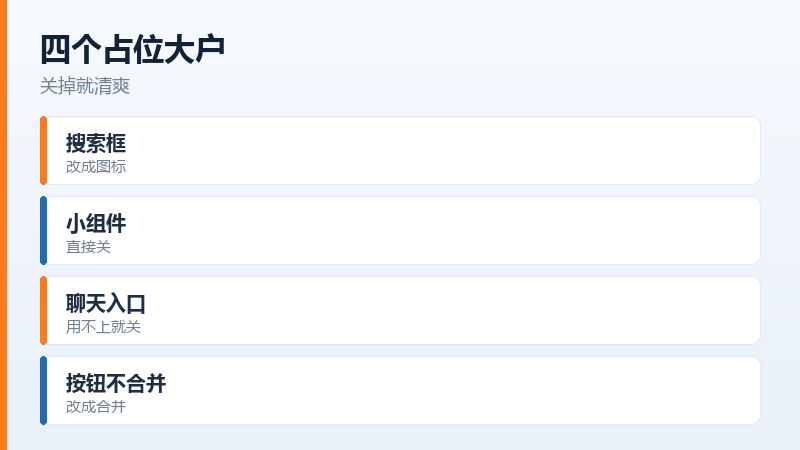
精简后的任务栏只留必要图标
笔记本外接显示器时还要注意,两块屏分辨率不同,缩放比例不同,任务栏会在两边显示得不一样大。把主屏设成常用的那块,看起来就统一了。
常见问答
问:拖边框拖不动
答:任务栏被锁定了。右键任务栏,把「锁定任务栏」的勾去掉,再把鼠标放到上边缘,光标变成上下箭头才能拖。win11 默认不允许改高度,只能调图标大小。
问:调窄以后开始菜单点不开
答:多半是拖得太窄,把按钮挤没了。往上拖回一点,或者直接恢复默认设置,再重新调图标大小,别在高度上死磕。
原文链接:https://www.jikegou.net/cjwt/8206.html 转载请标明
极客狗装机大师,系统重装即刻简单
一键重装,备份还原,安全纯净,兼容所有