
重装系统后双系统菜单没了-启动菜单的修复方法

本来开机有个菜单,三十秒内选进哪个系统。重装完其中一个,菜单没了,开机直接进新系统,另一个系统的分区在磁盘里躺着,就是进不去。

重装后开机不再显示系统选择菜单
这是引导被覆盖,不是另一个系统被删了。数据都还在,只是开机时没人告诉它还有一个系统可选,补一条记录就回来了。
一、先确认另一个系统还在
打开磁盘管理,看分区列表。原来装另一个系统的那个分区还在,容量也对得上,说明系统文件没被动过,可以放心修。
分区变成未分配或者 RAW,那就不是引导的问题了,得先恢复分区表。这种情况别再往那块盘写东西,先做数据恢复。
三种情况,三种修法:
| 开机看到什么 | 说明什么 | 怎么修 |
|---|---|---|
| 直接进系统,没有菜单 | 引导项被覆盖 | 命令补一条引导 |
| 提示找不到操作系统 | 引导分区被格了 | 重建引导分区 |
| 菜单有但选了进不去 | 引导路径不对 | 改引导项指向 |
确认分区正常,再动手修引导。修之前把重要文件拷一份出来,改引导本身风险不大,但万一操作失误,有备份不至于慌。
二、用命令补一条引导
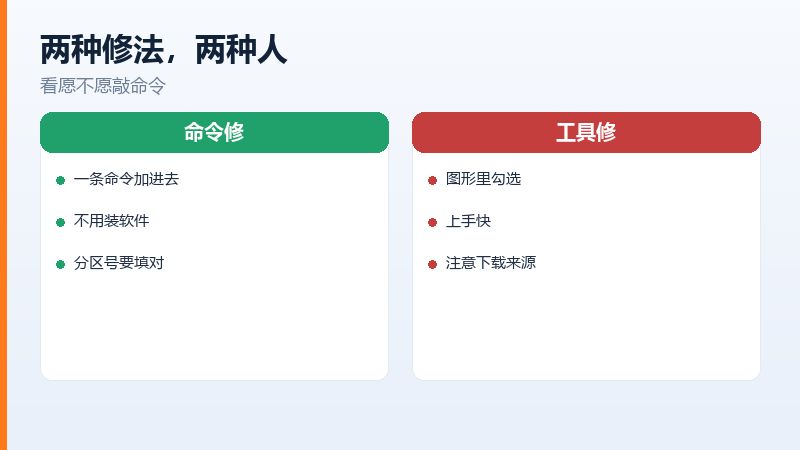
以管理员身份打开命令提示符,先用查看命令列出当前的引导项。正常只有一条,就是新装的这个系统,另一个确实不在列表里。
- 管理员开命令提示符
- 列出当前引导项
- 给另一个系统加一条
- 重启看菜单回来没

命令行补引导项的四步
添加的时候要指对分区。另一个系统在哪个盘、哪个分区,用磁盘管理里的编号对照着填,填错了菜单会出来但点了进不去。
命令记不住就用系统自带的图形工具。运行框里输 msconfig,引导标签里能看到现有条目,也能手动添加,比敲命令直观。
三、图形工具更省事
市面上有几款专门修引导的小工具,界面里直接列出硬盘上的所有系统,勾一下就能加进菜单,适合不想碰命令的人。
用这类工具要注意来源。修引导的工具权限很高,来路不明的版本可能顺带改主页或者装东西,从官网下,装完用完可以卸掉。
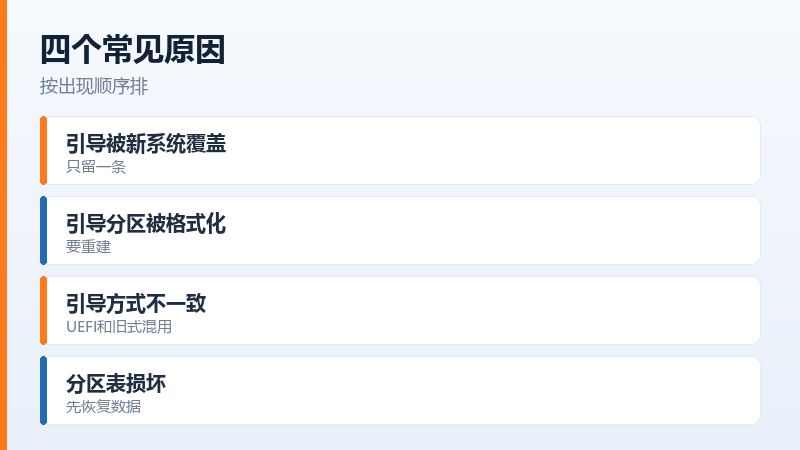
工具修完还是只有一条,说明它没认出另一个系统,多半是那个系统的引导文件本身坏了。这种情况得用安装盘做一次启动修复,比在系统里折腾有效。
图形工具和启动修复两条路
四、UEFI 和分区格式要注意
新机器多是 UEFI 启动,引导文件放在一个单独的小分区里。重装时如果把这个分区格了,另一个系统的引导就彻底没了,得重建。
重建要用安装盘的修复功能,或者用命令把引导文件重新写进那个分区。这一步做错会让两个系统都起不来,动手前一定先备份。
还有一种情况:两个系统一个是 UEFI 装的,一个是老式方式装的,引导方式不一致,菜单里加了也进不去。这种只能统一一种方式重装,没有捷径。
修好以后把菜单显示时间调到十秒左右。默认三十秒太长,每次开机都要等;调成五秒太短,手慢一点就进错系统,十秒是个比较舒服的值。
两种引导方式的区别
常见问答
问:另一个系统的文件还在吗
答:在。重装只动了引导和系统盘,另一个分区的东西一般原样保留。修好引导能直接进,实在修不好也能把硬盘挂到别的机器上把资料拷出来。
问:修引导会不会把现在的系统弄坏
答:改之前先导出引导配置,出问题能导回去。只加一条引导项不会影响现有系统,别去删原有的那条就行。
原文链接:https://www.jikegou.net/cjwt/8195.html 转载请标明
极客狗装机大师,系统重装即刻简单
一键重装,备份还原,安全纯净,兼容所有