

系统盘满了怎么把软件挪走-系统盘瘦身的顺序

系统盘满了,第一反应是找大文件删。但真正占地方的东西往往藏得比较深,而且在资源管理器里看不见具体大小。

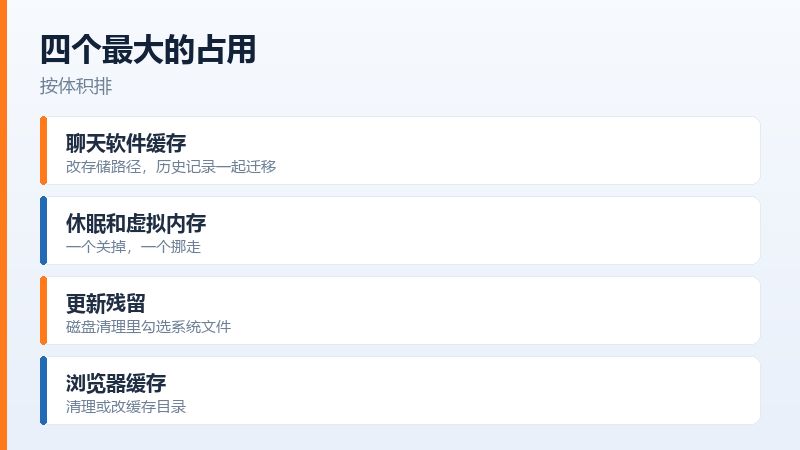
系统盘空间被哪几类东西吃掉
处理顺序应该是:先清不用挪的,再挪能挪的,最后才考虑动系统本身的东西。
一、先看清楚是谁在占
装一个磁盘占用分析工具,扫一遍系统盘,它会按文件夹列出体积。比自己在资源管理器里一层层翻快得多。
扫完通常会发现,排名靠前的不是 Windows 目录,而是用户目录下的缓存、聊天软件的数据、还有各种下载文件。
二、能直接删的先删
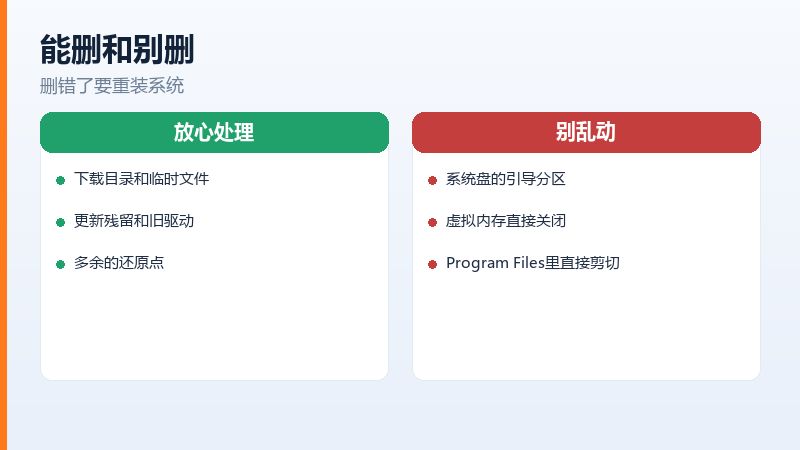
下载目录、临时文件、回收站,这三处先清一遍。系统更新残留和旧驱动包用磁盘清理工具处理,勾上清理系统文件,能多出几个 G。
删之前确认一下下载目录里没有还要用的安装包。很多人把工作文件直接存下载里,清空之后才发现。
磁盘清理里勾选系统文件,能清出更新残留
三、聊天软件是最大的隐形占用
微信、QQ 的聊天记录和收到的文件,默认都存在用户目录下,用两三年攒到几十 G 很常见。
这些能在设置里改存储路径。改完之后软件会问要不要迁移历史数据,选是,原来的记录和文件会一起搬过去,C 盘立刻空出一大块。
四、浏览器缓存也能挪
经常看视频的机器,浏览器缓存几个月能攒到十几个 G。清理缓存能立刻腾出空间,代价是下次打开常用网站会慢一点。
有些浏览器支持自定义缓存目录,改到别的盘更省心,清都不用清。
浏览器缓存目录可以改到别的盘
几类空间大户的处理方式
| 占用项 | 常见大小 | 能不能挪 | 怎么做 |
|---|---|---|---|
| 聊天软件缓存 | 5-30G | 能 | 设置里改存储路径,迁移历史记录 |
| 浏览器缓存 | 2-10G | 能 | 清理缓存,或改缓存目录 |
| 系统更新残留 | 3-8G | 能删 | 磁盘清理里清理系统文件 |
| 虚拟内存 | 4-16G | 能挪 | 改到别的盘,别直接关 |
| 休眠文件 | 内存的六成 | 能关 | 命令行关闭休眠 |
五、系统级的几个大件
休眠文件跟内存一样大,不用休眠就关掉;虚拟内存别关,改到别的盘;系统还原点留最近一个,其余删掉。这三项加起来能腾出十几 G。
操作都在系统设置和高级系统设置里,不用第三方工具。改完重启一次生效。
六、挪软件的正确姿势
已经装好的软件,直接把文件夹剪切到别的盘,绝大多数会打不开,因为注册表里的路径还指向原位置。
正确做法是卸载重装,装的时候把路径改成别的盘。或者用支持迁移的工具搬,它会同时改注册表和快捷方式。
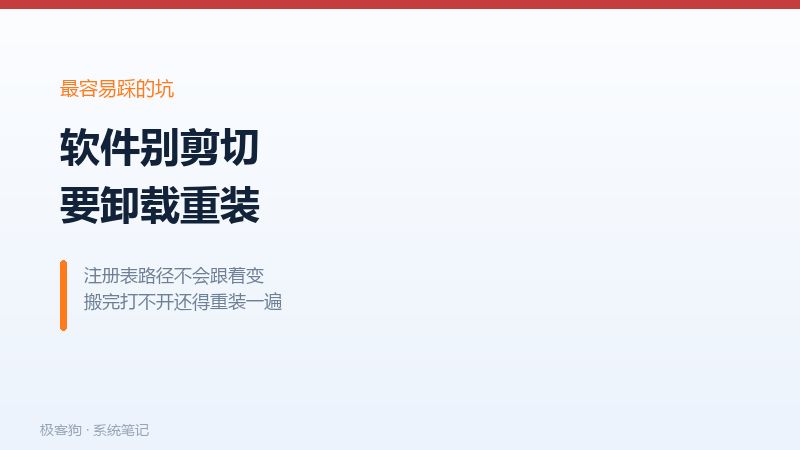
软件搬家要改注册表,直接剪切文件夹会打不开
七、动手之前先做一次清单
把要删的东西列一下:下载目录里的安装包、看过的视频缓存、几年前的截图、重复的照片。这些基本没人回去看,删了立刻见效。
别删自己不认识的文件夹,尤其别删 ProgramData、AppData 这种系统级目录,删错了软件会集体报错。
八、怎么防止再满
装新软件时养成改路径的习惯,常用的聊天工具、播放器、办公软件都装到别的盘。系统盘只留系统和驱动。
再设一个提醒,每季度看一次系统盘占用。涨得快说明有软件在偷偷缓存,早发现比满了再救轻松。真到了反复清理也扛不住的程度,说明当初分区给得太小,趁重装系统时重新分一次,比年年清空间省事。
原文链接:https://www.jikegou.net/cjwt/7940.html 转载请标明
极客狗装机大师,系统重装即刻简单
一键重装,备份还原,安全纯净,兼容所有上一篇:电脑越用越慢-电脑变慢的三个来源

