

分区表MBR和GPT怎么选-分区表格式与主板搭配

装系统到分区那一步,工具会问用 MBR 还是 GPT。选错的话,轻则装完进不去系统,重则装到一半报错退出。

MBR与GPT对应的启动方式不同
这个选择其实不由你定,由主板决定。近十年的机器基本都是 UEFI 加 GPT,只有老机器才用传统 BIOS 加 MBR。
一、先判断主板是哪一种
进 BIOS 看界面。带图形界面、能用鼠标、有 Secure Boot 选项的,基本是 UEFI;蓝底白字、只能用键盘操作的,多半是传统 BIOS。
系统信息里也能看:运行 msinfo32,看 BIOS 模式那一行写的是 UEFI 还是传统。这一行是判断依据,比看界面可靠。
二、MBR的两个硬限制
第一是容量,单块盘超过 2TB 的部分 MBR 认不出来,多出来的空间等于白买。第二是分区数量,最多四个主分区,想多分就得用扩展分区绕。
这两个限制在十年前不明显,现在一块盘动辄两 T 起步,MBR 就显得不够用了。
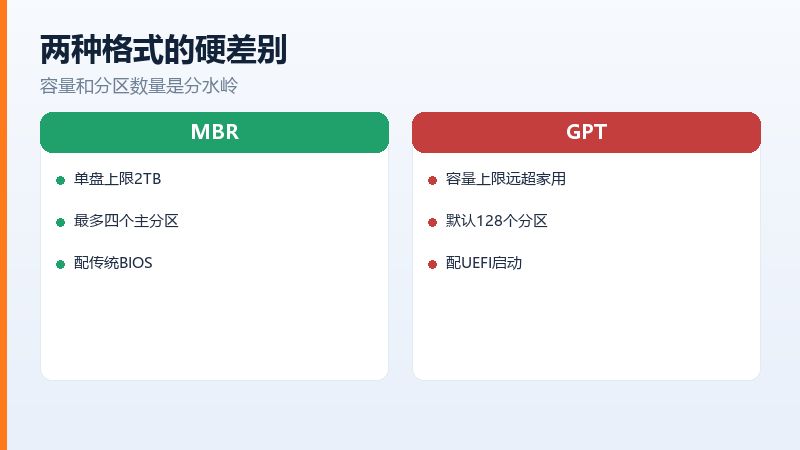
MBR单盘上限2TB,超出部分认不出来
三、GPT为什么成了默认
GPT 把分区信息存了两份,一份在盘头一份在盘尾,其中一份损坏还能用另一份恢复。分区数量默认支持一百多个,容量上限也远超过目前家用硬盘的规模。
配合 UEFI 启动,开机跳过传统自检,速度也快一点。这些加起来,让 GPT 成了现在的默认选择。
两种分区表的关键差别
| 对比项 | MBR | GPT |
|---|---|---|
| 支持最大盘容量 | 2TB | 远大于2TB |
| 主分区数量 | 最多4个 | 默认128个 |
| 配套启动方式 | 传统BIOS | UEFI |
| 引导文件位置 | 磁盘引导扇区 | 独立EFI分区 |
| 转换数据风险 | 转GPT要重建分区 | 转MBR同样要重建 |
四、选错会有什么表现
UEFI 主板配 MBR 盘,装完可能提示找不到启动设备,因为在 EFI 分区里找不到引导文件。
传统主板配 GPT 盘,安装程序可能直接报「无法安装到这个磁盘,选中的磁盘具有 GPT 分区形式」。
五、硬盘底座和硬盘盒的影响
新盘装进硬盘盒当移动盘用,分区格式就不一定跟着主板走了。硬盘盒的桥接芯片对 GPT 的支持有好有坏,老芯片接大容量盘会认不出来。
遇到接上没反应、容量显示不对,先换一个硬盘盒试。这一条排查经常被跳过,白白怀疑硬盘坏了。
六、改格式之前想清楚后果
格式一改,原来的系统就起不来了,因为引导文件和分区表对不上。装好的系统想从 MBR 转 GPT,标准做法是备份之后重装。
只是想把数据盘换个格式,那没关系,但盘上的数据要先拷出去,转换过程会清空它。 转换格式的代价 两种格式互转,常规做法是清空整块盘重新分区。系统盘转换等于重装,必须先备份。
有些工具提供无损转换,理论上能保住数据,但失败率不低,而且转换后引导要重建。盘上有重要数据的话,别拿它当试验品。

分区表互转一般要清空整盘,先备份
七、老机器怎么选
2012 年之前的机器,多数只有传统 BIOS,那就老老实实用 MBR,别折腾 UEFI 启动。有些老主板号称支持 UEFI,实际是半残的兼容模式,容易出问题。
2015 年之后的机器基本都能用 UEFI,直接用 GPT。真拿不准,就按主板出厂年份判断,差个一两年不影响。
八、移动硬盘也要注意
移动硬盘用 GPT 还是 MBR,取决于你要插到哪些机器上。要在老系统上读,MBR 兼容性更好;只在新系统之间用,GPT 更稳。

移动硬盘的格式选择看要插哪些机器
大容量移动硬盘还有一个坑:MBR 只能认到 2TB,四 T 的盘用 MBR 会只显示不到两 T,很多人以为是盘坏了。
原文链接:https://www.jikegou.net/cjwt/7936.html 转载请标明
极客狗装机大师,系统重装即刻简单
一键重装,备份还原,安全纯净,兼容所有
