

C盘扩容不重装系统-C盘空间从D盘划过来

C 盘空间不够,第一反应是重装系统重新分区。其实只要旁边那块盘还有余量,把空间挪过来就行,十几分钟的事,系统和软件一个都不用重装。

从D盘划出空间并入C盘的示意
前提只有一个:C 盘和空闲空间在物理上要挨着。
一、先搞清楚系统自带工具的限制
Windows 的磁盘管理里有「扩展卷」,但它只认紧挨在目标分区右侧的未分配空间。也就是说,如果未分配空间在 D 盘右边,你想扩 C 盘,扩展卷是灰的,点不动。
这是很多人卡住的地方。系统工具不是不好用,是它只能向右扩,不能把左边的空间挪过来。
二、正确顺序:先压缩,再挪位,最后扩展
要在 D 盘上腾出空间给 C 盘,得走三步:压缩 D 盘,得到一块未分配空间;把这块空间向左移动到 C 盘右侧;再扩展 C 盘。
第一步系统自带工具能做,第二、三步必须用第三方分区工具。移动分区的过程要搬动大量数据,这也是整个操作里最慢、最怕断电的一步。
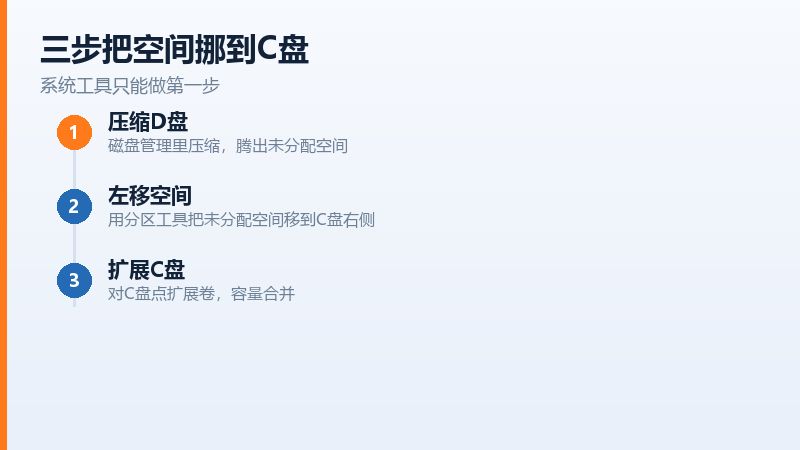
压缩、移动、扩展三个步骤的先后关系
三、动手前必须确认的三件事
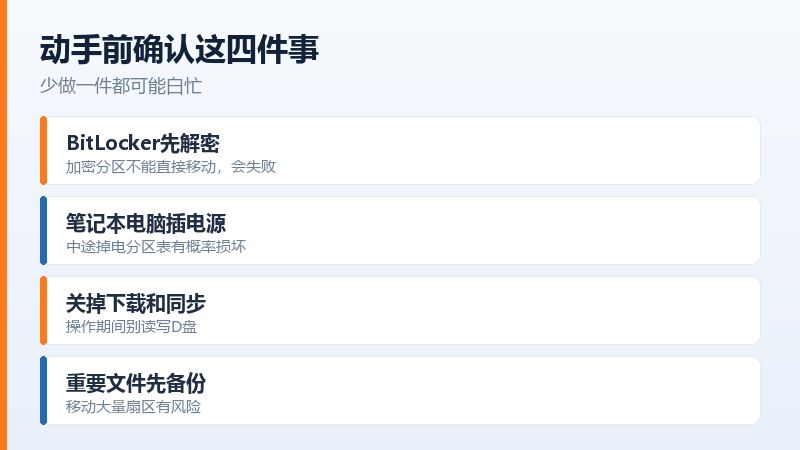
第一,D 盘里有没有正在用的文件。移动分区期间最好别开任何程序读写 D 盘,包括下载、同步盘、虚拟机。
第二,BitLocker 有没有开。加密状态下的分区不能直接移动,会失败甚至损坏,先解密再做,做完再开回来。
第三,笔记本要插电源。整个过程可能跑半小时以上,电池中途掉电,分区表就有概率坏掉。
四、操作过程中的几个细节
压缩 D 盘时,工具会问压缩多少。别一次拉到极限,D 盘至少留一成余量,不然那块盘会变得很慢,碎片也会多。
移动分区的时候,界面上会显示进度和预计时间。这个时间经常估得偏乐观,实际可能翻倍,别看着不动就强制结束进程。
移动分区时进度条会停住一段时间,别强制结束
五、哪些情况不适合这么干
如果 C 盘和 D 盘中间隔着恢复分区,得先处理这个分区,风险就上来了。这种情况更稳的做法是先把恢复分区的功能挪走,或者干脆放弃一键还原。
如果两块盘其实是同一块物理硬盘上的不同分区,那扩容只是挪空间,不会变快;如果 C 盘所在的是机械盘,扩容之后该慢还是慢,这时候换固态比扩容有意义得多。
六、扩容过程中卡住了怎么处理
移动分区这一步,进度条停住十几分钟不动是正常现象,工具正在搬扇区,界面上看不出变化。这时候最忌讳手滑点取消,或者直接按电源键。
如果确实报了错,先看提示是「分区被占用」还是「读写错误」。前者关掉占用程序重来就行,后者可能是硬盘本身有问题,那就别再勉强,先备份数据。
七、哪些情况其实该换固态
C 盘空间不够只是表象,如果这台机器还在用机械硬盘,扩容之后打开软件照样转圈。花同样的时间,把系统盘换成固态,体验提升比扩容明显得多。
判断方法很简单:任务管理器里看磁盘占用,闲置时也经常跑到百分之百,或者开机要一分多钟,这就是机械盘在拖后腿,扩容解决不了。
八、扩容之后要检查什么
打开此电脑看 C 盘容量对不对;再进磁盘管理确认分区结构没多出来奇怪的东西;然后重启一次,看能不能正常进系统。

扩容后重启一次,确认分区结构和引导正常
最后跑一次系统更新。有些机器扩容后会因为分区偏移变化导致更新失败,重启后更新一次就能暴露问题,早发现好处理。
原文链接:https://www.jikegou.net/cjwt/7927.html 转载请标明
极客狗装机大师,系统重装即刻简单
一键重装,备份还原,安全纯净,兼容所有
