

重装系统后打印机用不了_驱动和端口怎么排

重装系统之后,打印机往往是被忘掉的那个设备。等到要打东西才发现,图标是灰的,点打印没反应,或者打出来一片乱码。
重装系统后打印机用不了的三种情况,驱动、端口、队列
打印机本身没那么娇贵,问题基本都在电脑这一侧,按顺序排一遍就能通。
一、先把打印机自己弄正常
面板上有没有报错灯,纸有没有卡,墨盒是不是空的。这些跟系统无关,但经常被当成驱动问题查半天。
网络打印机还要确认它连在同一个网络里。用手机连同一个WiFi打一次,能打说明打印机没问题,问题在电脑。
二、驱动要按型号找
打印机的型号在机身正面或者背面贴纸上,一串字母加数字。去品牌官网的支持页面,输入型号,选对系统版本,下完整驱动包。
别用系统自带的通用驱动凑合。通用驱动能装上,但双面打印、扫描、纸张尺寸这些功能会缺,打出来还可能错位。

打印机型号的位置和官网驱动下载页面
三、USB 打印机看端口
USB 线插上之后,设备管理器里应该出现一个打印机设备。没有的话换线换口,机箱后面的口比前面稳。
驱动装好了还是打不出来,去打印机属性里看端口。USB 打印机应该指向 USB001 这类虚拟端口,指到了别的端口就是装的时候选错了,改过来立刻能打。
四、网络打印机看 IP
网络打印机有自己的IP,重装系统后如果路由器给它分了新地址,电脑还按旧地址找,自然连不上。
稳妥的做法是在路由器里给打印机绑定固定IP,之后不管重装几次都不用改。绑完在浏览器里输入那个IP,能打开管理页面就说明通了。
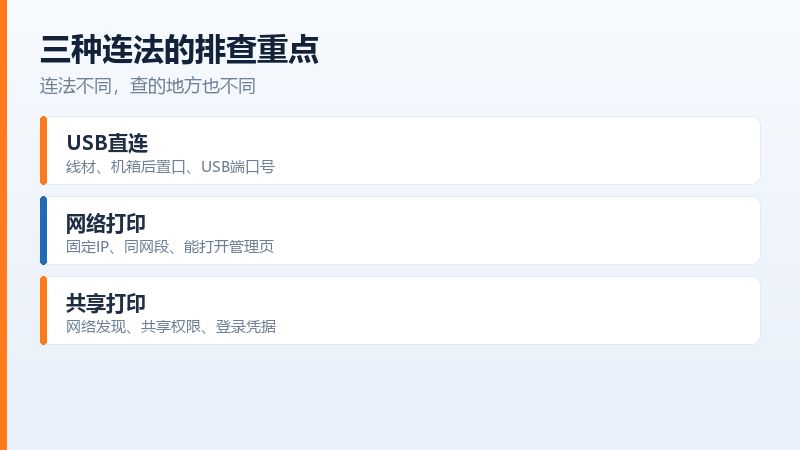
网络打印机绑定固定IP后不会因为重装系统失联
五、队列卡住的清理办法
打印任务发出去没反应,后面再发就都排队等着。这时候要清队列:先停掉 Print Spooler 服务,再清空系统目录下 PRINTS 文件夹里的临时文件,然后把服务启回来。
顺序不能反。服务还在跑的时候删文件,会被系统占用,删不掉还报错。
六、共享打印机另说
办公室共用一台打印机,重装后连不上共享,多半是网络发现没开,或者对方电脑的共享权限变了。控制面板里打开网络发现和文件打印共享,再去添加。
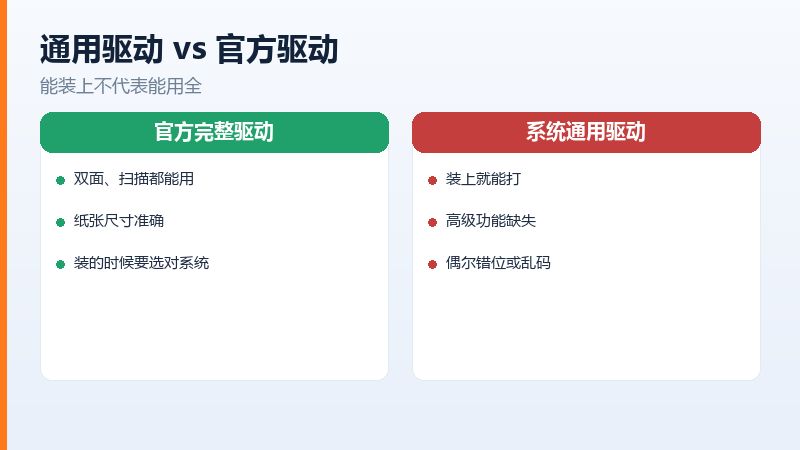
共享打印机需要打开网络发现和文件打印共享
还有一种:对方电脑设了密码,重装后凭据丢了。添加打印机时勾上「记住凭据」,输一次账号密码就行,之后不再问。
七、装完系统顺手把这步做掉
把家里和办公室常用的打印机驱动提前存在一个文件夹里,跟运行库、网卡驱动放一起。下次重装,半小时能把所有外设恢复原样,不用一个个现找。
打印机这类东西,平时不觉得重要,真要打合同、打作业的时候卡住,比电脑卡还急人。
常见问答
问:打印机显示离线怎么办
答:先看打印机面板有没有报错,再看是不是选了「脱机使用打印机」。USB的换一个口,网络的ping一下IP,能通就在驱动里重新添加一次端口。
问:装驱动时提示找不到设备
答:先开打印机再装驱动,顺序反了系统认不到。USB线别插在扩展坞上,直接插机箱后面的口。
问:打印任务删不掉
答:停掉 Print Spooler 服务,清空系统目录下 PRINTERS 文件夹里的文件,再启回来,队列就空了。
原文链接:https://www.jikegou.net/cjwt/7912.html 转载请标明
极客狗装机大师,系统重装即刻简单
一键重装,备份还原,安全纯净,兼容所有
