

重装系统后C盘没变大_分区没合并的原因

装系统的时候明明把整块盘都留给了C盘,装完一看,容量还是原来那个数,后面挂着一块几百G的“未分配”。这种落差挺常见,原因也不复杂。

多数情况不是装错了,而是那部分空间没有被合并进来。Windows 自带的磁盘管理对合并有条件,条件不满足,扩展卷就是灰的。
为什么“扩展卷”是灰色的
Windows 只能把紧挨在C盘右侧的未分配空间合并进来,中间隔了任何一个分区都不行。这是它的硬规矩,没法绕。
所以如果你的盘是 C、D、未分配 这个顺序,C盘的扩展卷永远是灰的。想合并,得先把D盘处理掉。
还有一种更隐蔽的原因:中间隔着一个几百兆的恢复分区。这种在磁盘管理里看得很清楚,就是删不掉,因为右键菜单里没有删除选项。
装系统的时候如果手动删过全部分区再新建,恢复分区通常就没了,C盘会自动占满整块盘。所以合并空间这件事,最好在装系统那一步就顺手做掉。

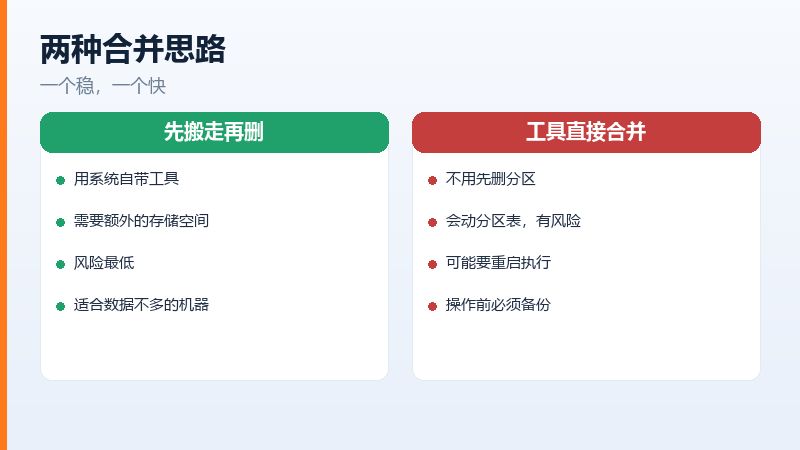
办法一:先搬走D盘再删
D盘里没多少东西,就把文件拷到移动硬盘,然后在磁盘管理里删掉D盘,C盘的扩展卷立刻就能点。合并完再把D盘建回来,文件拷回去。
这个办法最稳,用的都是系统自带工具。缺点是要腾地方,几百G的数据来回拷一遍,得花时间。
删分区之前一定要确认文件已经拷完并且能打开。别看到进度条走完就删,打开几个文件确认一下更保险。
删完之后别急着建新分区,先把C盘扩完。顺序反了又要重新来一遍,白折腾。
办法二:用分区工具直接合并
DiskGenius 或者分区助手这类工具,能直接把相邻分区合并,不用先删。操作是选中C盘,选“合并分区”,勾上要合并的那个,执行。
这类操作会动分区表,属于有风险的动作。做之前把重要文件备份好,笔记本插上电源,中途别断电。
合并过程可能要重启,在重启前的那个界面里操作,屏幕上会有进度。这时候千万别强行关机,等它自己跑完。
恢复分区挡在中间怎么办
那个几百兆的恢复分区,磁盘管理删不掉,但分区工具可以。删掉它不影响系统启动,只是以后“重置此电脑”可能用不了。
如果不想删,可以把恢复分区移到磁盘末尾,中间的空间就腾出来了。这个操作分区工具也支持,叫“调整分区位置”。
| 情况 | 能不能直接扩展 | 处理办法 |
|---|---|---|
| 未分配空间紧挨在C盘右侧 | 可以 | 磁盘管理里右键扩展卷 |
| 未分配空间隔着D盘 | 不行 | 先把D盘数据挪走再删 |
| C盘和未分配之间是恢复分区 | 不行 | 用分区工具移动或删除恢复分区 |
| 磁盘是MBR格式 | 受两T限制 | 需要时可转为GPT,风险高 |
扩完之后注意两件事
第一件是别忘了把虚拟内存和休眠文件重新配一下。C盘变大之后,系统会自动调整,一般不用管,但如果你之前手动改过,得再看一眼。
第二件是确认引导没坏。扩分区有时会影响引导记录,扩完重启一次,能正常进系统就没问题。进不去就用U盘进PE修一次引导。
扩完还可以顺手把C盘里的旧系统备份文件夹删掉。重装之后那个 Windows.old 动不动占十几个G,看着C盘变大,实际可用空间没多少。

说到底,C盘够不够用,跟使用习惯关系更大。装软件时把默认路径改到D盘,下载目录也挪过去,一百二十G的C盘用三年都不会满。
原文链接:https://www.jikegou.net/cjwt/7747.html 转载请标明
极客狗装机大师,系统重装即刻简单
一键重装,备份还原,安全纯净,兼容所有
