

笔记本重装系统要注意什么,电池和驱动两个坑

笔记本重装系统,流程和台式机一样,但有几个地方必须多留一眼。装完发现指纹不能用、亮度调不了、电池显示异常,多半是这几处没处理好。

下面这几点按容易踩坑的程度排,装之前过一遍。
电池这件事,别硬撑
装系统过程中断电,轻则重来,重则分区表损坏。笔记本一定要插着电源适配器装,别指望电池。
有些老机器的电池已经鼓包或者容量掉到很低,装到一半系统提示电量不足直接关机。这种情况先把电池拆下来,只用适配器装完再装回去。
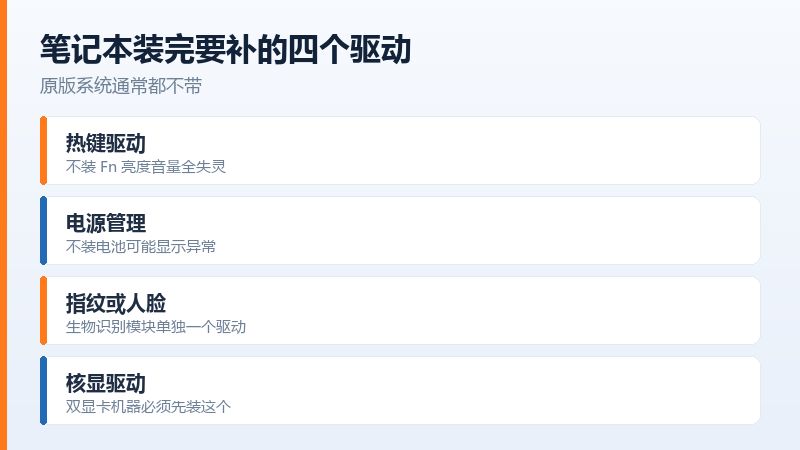
装完如果发现电池图标显示“未检测到电池”,是电源管理驱动没装。去官网下对应的电源管理或者芯片组驱动。
还有一种情况是电池确实坏了。健康度掉到百分之三十以下,插着电能用,一拔就关机。这种跟系统无关,换电池才能解决。
Fn 功能键,装完可能失灵
亮度、音量、飞行模式这些 Fn 组合键,靠的是厂商自己的热键驱动。原版系统装完,这些键很可能按了没反应。
去官网驱动列表里找“热键”“ATK”“Hotkey”这类名字的驱动装上,重启就好。不同品牌叫法不一样,联想叫热键驱动,华硕叫 ATK 包。
装之前先把芯片组驱动装上。热键驱动依赖它,顺序反了会装不上,提示缺少组件。
指纹、人脸、摄像头,都是独立驱动
这几样在原版系统里通常认不出来。设备管理器里会显示“生物识别设备”带感叹号,或者干脆没有这一项。
去官网按型号下指纹驱动,装完在设置里重新录入。人脸识别除了驱动,还要确认红外摄像头工作正常,可以打开相机应用试一下。
摄像头如果打不开,先检查键盘上有没有物理遮挡开关,不少商务本有。这个开关关了,驱动装十遍也没用。
双显卡的机器,两个驱动都要装
大部分轻薄本和游戏本都是核显加独显。有人只装了独显驱动,结果发现玩游戏还是用核显跑,因为核显驱动没装,系统切不过去。
正确顺序是先装核显驱动,再装独显驱动,最后装厂商的显卡切换组件。顺序反了有时候会黑屏。
装完在设备管理器里确认两个显卡都在,没有黄色感叹号。再打开一个游戏或者视频软件,看任务管理器里独显有没有被调用。

还有几个小地方
屏幕亮度调节、触控板手势、杜比音效,这些都属于厂商定制功能,原版系统不带。缺了不影响用,但用起来别扭,顺手装上更好。
系统版本也要对。有些老机器装Win11会提示CPU不支持,硬装上去之后驱动可能不全。这种情况装Win10更稳。
另外,商务本常见的扩展坞、读卡器、4G模块,驱动都在官网单独列着,不在标准驱动包里。不用可以不管,要用就得单独下。
笔记本重装后指纹和人脸识别不能用了
驱动没装。去品牌官网按型号下指纹或者人脸识别模块的驱动,装完在设置里重新录入一次。有些机器还需要先装一个安全芯片驱动。
装系统时提示电池电量不足,插着电也不行
电池老化,系统读到的电量不准确。可以在BIOS里看电池健康度,实在不行拆掉电池只用电源适配器装,装完再装回去。

装完花五分钟自检一遍:亮度能调吗、声音有吗、指纹能录吗、摄像头能开吗、电池显示正常吗。五样都对,这台笔记本才算真的装好了。
原文链接:https://www.jikegou.net/cjwt/7744.html 转载请标明
极客狗装机大师,系统重装即刻简单
一键重装,备份还原,安全纯净,兼容所有
