

笔记本电脑如何安装win7系统-教你怎么用笔记本电脑安装win7

笔记本电脑如何安装win7系统
Windows 10虽然是市场主流,但并非所有用户都适应这一变化。有些用户出于习惯、兼容性或性能考虑,更倾向于使用经典的Windows 7系统。对于这部分用户而言,笔记本重装Win7成为了一个迫切的需求。本文将详细介绍如何在笔记本电脑上安装Win7系统,帮助那些希望回归经典操作环境的用户实现心愿。

一、准备工具
点击下载:在线电脑重装系统软件。
二、注意事项
1、在开始安装前,请暂时关闭所有杀毒软件和防火墙,以避免对安装过程造成干扰。
2、重装系统会清空C盘数据。在重装前,使用外部硬盘或云存储服务,提前备份好您的重要文件和数据。
3、确保您的计算机已连接到互联网,以便能够顺利下载所需的系统文件及驱动程序。
三、重装 Windows 7 系统步骤
1、运行重装系统工具,根据提示退出杀毒软件和防火墙,避免干扰安装过程。
2、在工具主界面中,点击“重装系统”进入下一步。

3、工具会列出多个 Windows 7 版本,请根据电脑配置选择合适的版本。

4、可按需勾选预装软件;若无合适选项,建议取消全部选择,避免无用程序占用空间。

5、确认已选择需要保留的备份资料,确保个人数据不会丢失。

6、工具将自动下载所选的 Windows 7 镜像文件。

7、下载完成后,系统开始部署安装流程,结束后会自动重启。

8、电脑重启后无需操作,默认进入 GeekDog PE 系统。
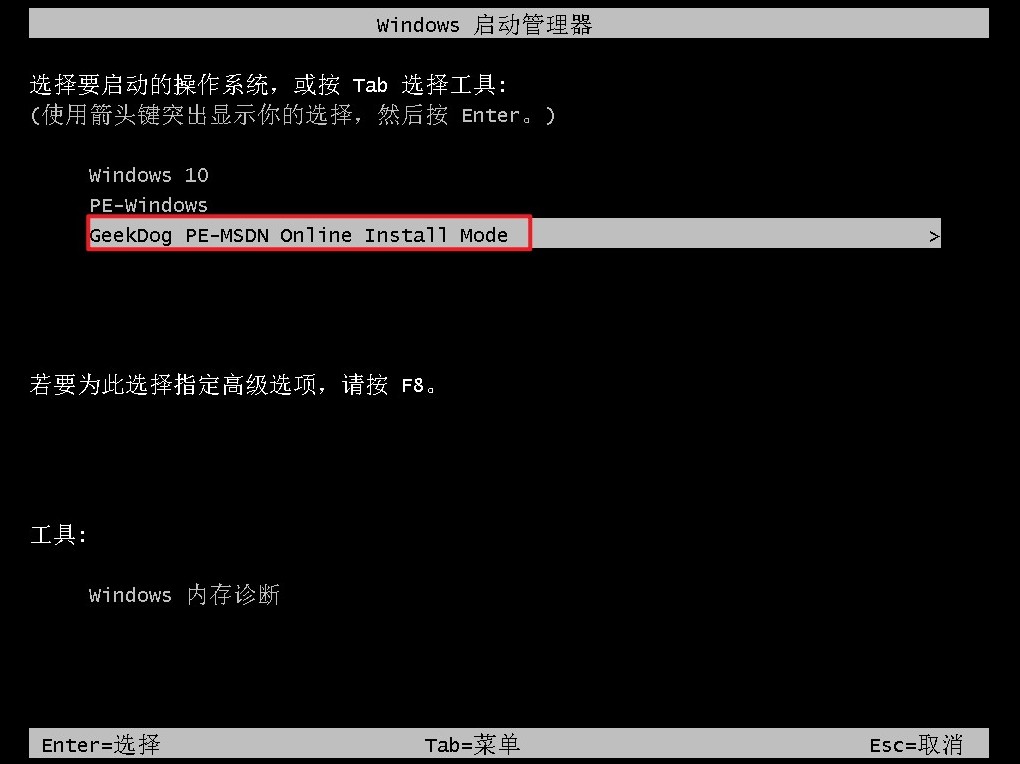
9、此阶段工具会自动格式化系统盘(通常是 C 盘),并将新系统写入硬盘。
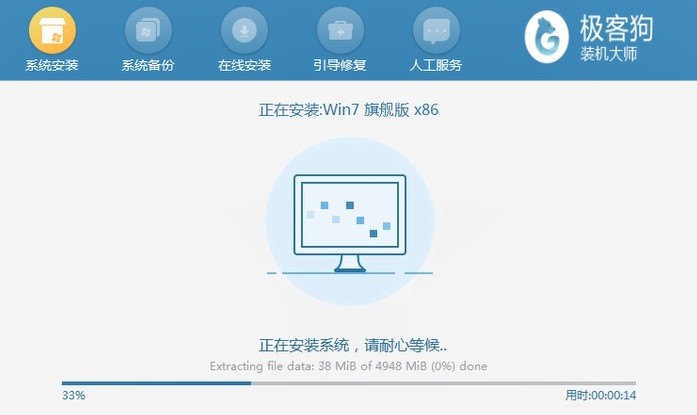
10、安装结束后,计算机再次自动重启,即可进入全新的 Windows 7 系统。

以上教程教你怎么用笔记本电脑安装win7。通过上述步骤,您已经成功在笔记本电脑上安装了Windows 7系统,回到了熟悉且舒适的操作环境中。无论是处理日常工作还是享受音影娱乐,Win7都能为您提供稳定而流畅的体验。希望本篇教程对您有帮助。
原文链接:https://www.jikegou.net/cjwt/6679.html 转载请标明
极客狗装机大师,系统重装即刻简单
一键重装,备份还原,安全纯净,兼容所有
