

电脑怎么重装系统win7-重装win7系统完整流程演示

电脑怎么重装系统win7
Windows 7系统凭借其对硬件资源的低占用和流畅运行特性,成为低配置电脑的选择之一。无论是应对日常办公需求,还是满足基础娱乐功能,它都能展现出出色的稳定性与兼容性。如果你打算重装win7系统,接下来,我们带来详细的操作步骤。首先,一起来看看注意事项,确保安装顺利。

推荐使用在线电脑重装系统软件。
二、注意事项
1、退出杀毒软件和防火墙,以免将PE环境或系统镜像中的脚本识别为恶意代码,阻止运行。
2、重装系统前务必备份重要数据,这个过程将默认格式化系统盘(如C盘),所有存储在系统盘中的数据,包括桌面文件、文档、图片等都会被清除。
3、选择操作时,可挑选适合自己需求的系统版本,从而确保重装后的系统能够稳定运行并满足个人需求。
三、选择win7系统安装流程
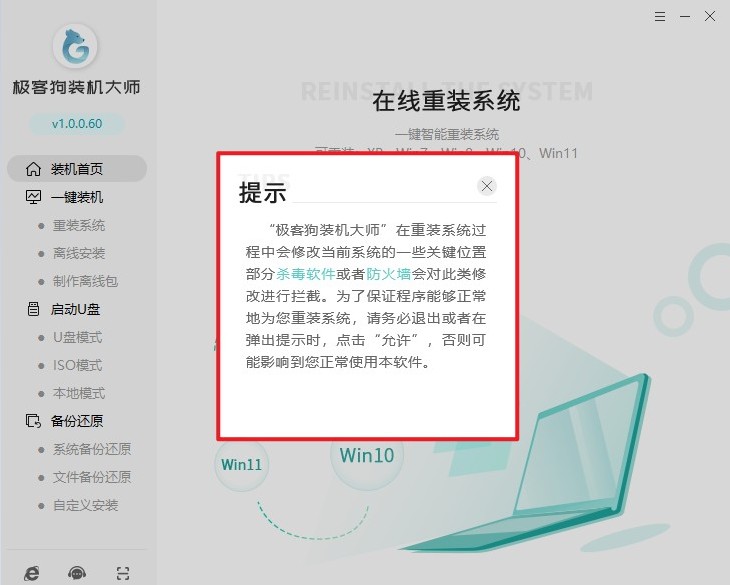
1、首先,需要退出杀毒软件,并关闭防火墙,以确保重装系统工具能够正常运行,不受这些安全软件的干扰。
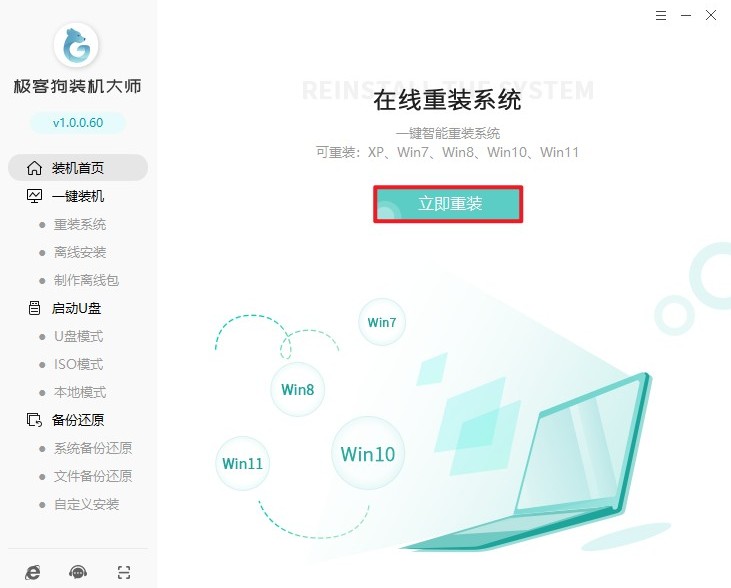
2、打开该重装系统工具后,直接点击“立即重装”按钮,正式开启Windows 7系统的安装过程。
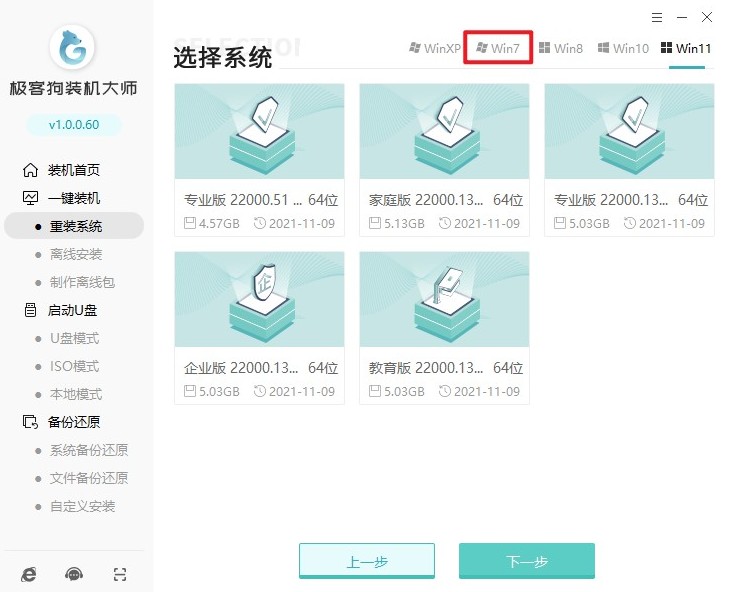
3、在工具提供的选项中,仔细挑选你想要安装的Windows 7系统版本,比如家庭版、专业版等,选好之后点击“下一步”继续。
4、接下来,工具会展示一些预装软件,如浏览器、杀毒软件等,你可以根据个人需求决定是否安装这些软件,以优化新系统的配置。

5、为了确保数据安全,工具提供了备份选项。请务必按照自身需求勾选需要备份的文件,防止在重装系统过程中丢失重要数据。

6、完成备份设置后,工具将自动开始下载所选的Windows 7系统镜像文件。由于下载量较大,具体耗时取决于你的网络速度,请耐心等待。

7、在在下载过程中,请确保电脑连接稳定的电源,避免因电量不足或突然断电导致下载中断,影响后续安装。
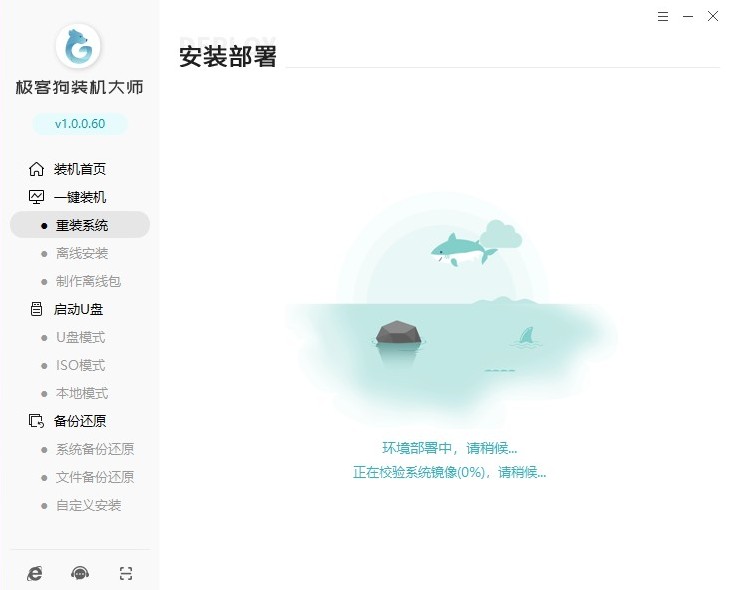
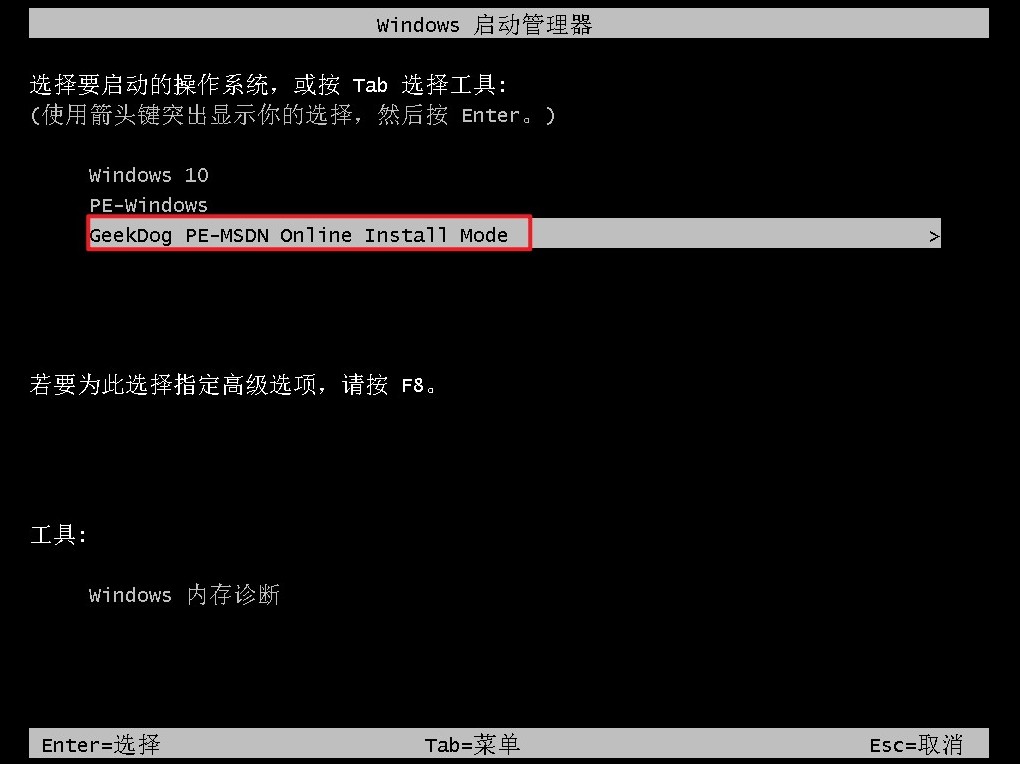
8、下载完成后,电脑会自动重启,并引导你进入“GeekDog PE”模式,为接下来的系统安装做准备。
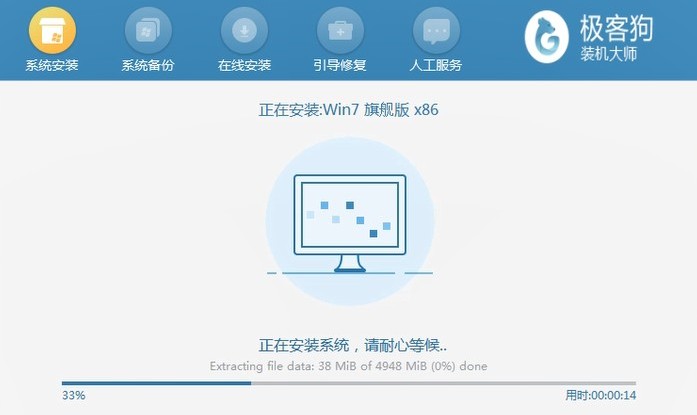
9、在PE模式下,会出现Windows 7的安装界面。此时,只需依照提示操作,并耐心等待系统安装完毕即可。
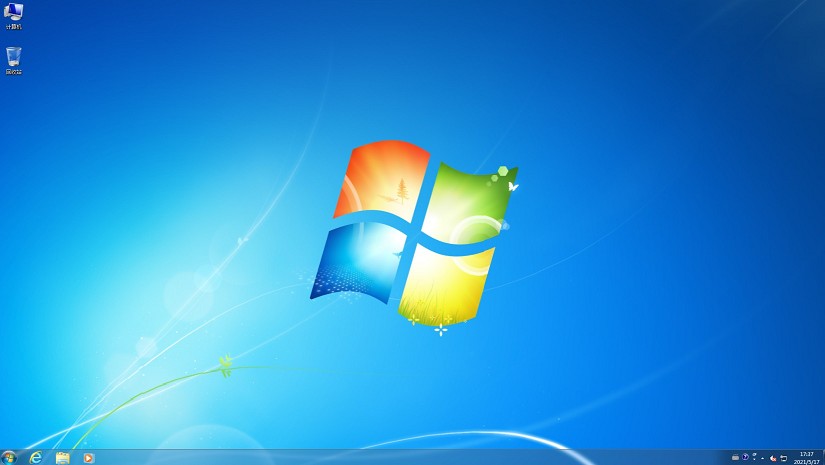
10、当重装过程全部完成后,电脑会再次重启,最终带你进入全新的Windows 7系统,享受焕然一新的操作系统体验。
以上是,重装win7系统完整流程演示。通过以上流程,系统重装已完成。尽管Windows 7已停止主流支持,但通过合理的安全配置,如离线补丁、第三方防护软件,仍能保障基础使用需求。若条件允许,建议逐步向更安全的操作系统迁移,以兼顾性能与安全性。
原文链接:https://www.jikegou.net/cjwt/6541.html 转载请标明
极客狗装机大师,系统重装即刻简单
一键重装,备份还原,安全纯净,兼容所有
